


1. Introdução: Por que usar o Visual Paradigm para o Gantt Chat?
O agendamento de projetos tradicionalmente exigia que os usuários arrastassem barras manualmente, calculassem datas e lutassem com a formatação de planilhas. O Gantt Chat do Visual Paradigm muda esse paradigma ao combinar IA de linguagem natural com o rigor do diagrama como código. Em vez de começar de uma tela em branco, você descreve seu projeto em linguagem simples, e o sistema gera um gráfico de Gantt estruturado e editável. O que diferencia o Visual Paradigm é sua base em sintaxe de diagramas baseada em texto: a IA não apenas produz uma imagem que você não pode modificar facilmente; ela gera código em formatos como Mermaid ou PlantUML, que você pode refinar, versionar e incorporar em documentação. Este guia percorre todo o fluxo de trabalho, desde o prompt até a exportação, com exemplos de código práticos que você pode adaptar imediatamente.
2. O que é o Gantt Chat?
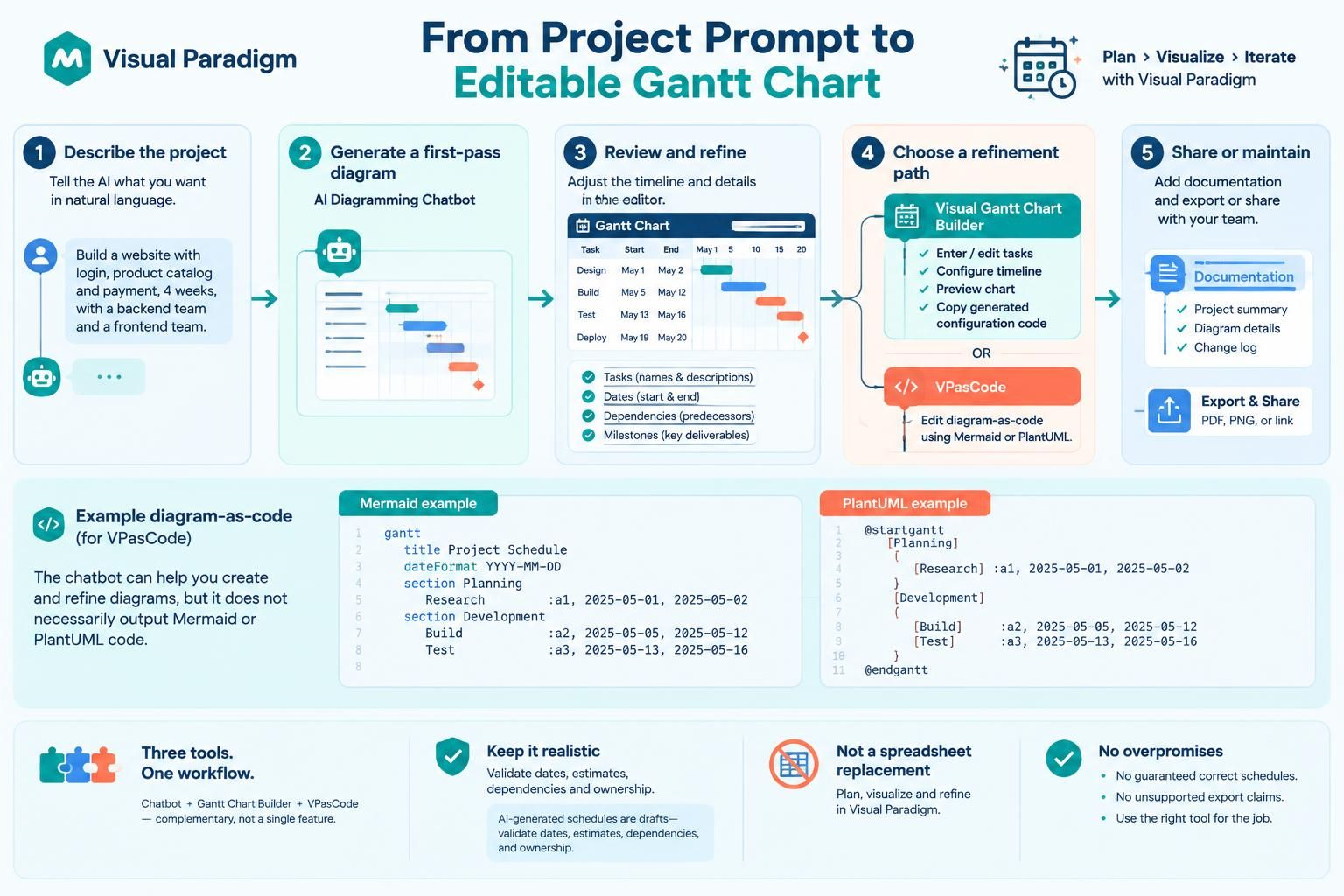
O Gantt Chat é uma interface conversacional para criar e editar gráficos de Gantt. Você digita uma descrição do seu projeto—fases, tarefas, prazos, dependências—e a IA rascunha um cronograma completo com nomes de tarefas, durações, datas de início e sequenciamento lógico. A saída é renderizada visualmente como um gráfico de Gantt, mas, por baixo, é representada como código de texto estruturado. O ecossistema do Visual Paradigm conecta este chatbot ao VPasCode, um editor baseado em navegador que suporta tanto a sintaxe Mermaid quanto a PlantUML. Isso significa que você pode transitar sem problemas de um primeiro rascunho gerado por IA para edições precisas em nível de código, sem nunca sair do fluxo de trabalho. O Gantt Chat não é apenas um gerador de gráficos; é uma porta de entrada para um pipeline de planejamento de projetos controlável por versão e pronto para documentação.
3. Benefícios de usar o Visual Paradigm para o Gantt Chat
Criação mais rápida de gráficos de Gantt por meio de chat em linguagem natural
A criação manual de gráficos exige decidir sobre a granularidade das tarefas, atribuir datas e desenhar dependências antes mesmo de poder ver se o cronograma faz sentido. O Gantt Chat inverte isso: você descreve o resultado do projeto e as fases, e a IA produz um rascunho completo em segundos. Isso elimina o “problema da página em branco” e permite que você gaste seu tempo refinando, em vez de construir.
Planejamento de projetos e atualizações de cronograma mais fáceis
Uma vez que um gráfico existe, atualizá-lo muitas vezes é mais tedioso do que criá-lo. Com o Gantt Chat, os ajustes ocorrem por meio de prompts conversacionais. Você pode pedir à IA para mover todas as tarefas dependentes quando um marco for alterado, renomear fases ou recalcular durações. O gráfico visual é atualizado em tempo real, e o código subjacente reflete a mudança imediatamente. Isso torna o planejamento iterativo prático, em vez de doloroso.
Colaboração e acessibilidade aprimoradas
Como os gráficos gerados são armazenados como código de texto (Mermaid ou PlantUML), eles podem ser enviados ao controle de versão, revisados em pull requests e incorporados em documentação Markdown. Membros da equipe que preferem código podem editar a fonte; aqueles que preferem visuais podem visualizar o gráfico renderizado. O Visual Paradigm também suporta a publicação no OpenDocs, onde o gráfico de Gantt ao vivo e os relatórios narrativos do projeto podem coexistir em uma única página. Isso conecta partes interessadas técnicas e não técnicas, sem forçar todos a usarem a mesma interface.
Esforço reduzido em comparação com a edição manual de gráficos
A IA realiza o trabalho mecânico: calcular datas de término a partir das durações, aplicar cadeias de dependência e organizar a linha do tempo. Você fornece o julgamento: se uma estimativa de tarefa é realista, se uma dependência é realmente obrigatória, se um marco está posicionado corretamente. A divisão de trabalho é eficiente: máquina para estrutura, humano para precisão.
4. Recursos Destacados
Geração de tarefas e linha do tempo assistida por IA
A IA analisa sua descrição do projeto e infere uma estrutura de decomposição de trabalho. Ela atribui durações e datas de início plausíveis e identifica dependências entre as tarefas com base no fluxo lógico que você descreve. Por exemplo, se você mencionar que o teste segue o desenvolvimento, a IA vinculará essas tarefas de modo que o teste não possa começar até que o desenvolvimento termine.
Edição de gráficos por meio de prompts conversacionais
Após o rascunho inicial, você pode refinar o cronograma sem tocar no código. Prompts como “tornar a fase de design duas semanas mais longa” ou “adicionar um marco para revisão das partes interessadas após o protótipo” são traduzidos em modificações precisas ao código do diagrama subjacente. O gráfico visual e o código permanecem sincronizados.
Dependências de tarefas, marcos e durações
O Gantt Chat suporta os conceitos fundamentais do agendamento profissional: dependências sequenciais (relações de fim para início), marcadores de marco (pontos de verificação de duração zero) e durações explícitas em dias ou semanas. No código gerado, eles aparecem como declarações legíveis—por exemplo, no PlantUML,[Tarefa B] inicia no final da [Tarefa A]ou no Mermaid,palavra-chave "after".palavra-chave “after”.
Personalização visual e opções de exportação
Embora a IA gere um gráfico funcional, o VPasCode permite ajustes de estilo: cores das tarefas, dias fechados (fins de semana e feriados) e escala da linha do tempo (diária, semanal ou mensal). Diagramas concluídos podem ser exportados como imagens ou incorporados em documentação. As opções exatas de exportação dependem da configuração do seu espaço de trabalho.
Fluxos de trabalho de compartilhamento e colaboração
O Visual Paradigm conecta o Gantt Chat ao OpenDocs, sua plataforma de documentação. Após refinar um cronograma, você pode publicar o gráfico ao vivo junto a um relatório Markdown gerado por IA que resume fases, responsabilidades e marcos. Isso cria uma única fonte da verdade que combina linha do tempo visual e contexto escrito.
5. Criando um Gráfico de Gantt com o Gantt Chat
Descrevendo um projeto em um prompt
A qualidade da saída da IA depende fortemente da especificidade do seu prompt inicial. Um prompt forte inclui quatro elementos: o objetivo do projeto, fases ou entregáveis conhecidos, restrições de cronograma (duração total ou prazos principais) e quaisquer sequências lógicas que você já conheça. Por exemplo: “Crie um gráfico de Gantt para o lançamento de um aplicativo móvel. Fases: Descoberta (2 semanas), Design (3 semanas), Desenvolvimento (6 semanas), QA (2 semanas), Lançamento (1 semana). O design deve terminar antes do início do desenvolvimento. O QA depende da conclusão do desenvolvimento. Considere uma data de início de 3 de março de 2026.” A IA produzirá um rascunho estruturado com tarefas, datas e dependências.
Refinando tarefas, datas e dependências
Revise o primeiro rascunho de forma crítica. Estimativas geradas por IA são plausíveis, mas não autoritativas. Verifique se as durações correspondem à velocidade da sua equipe, se as cadeias de dependência refletem restrições reais e se alguma tarefa ausente poderia desestabilizar o cronograma. Em seguida, refine por meio de conversa: “A tarefa de desenvolvimento backend deve ser de 8 semanas, não 4. Atualize todas as tarefas dependentes conforme necessário.” Ou: “Adicione uma dependência para que o plano de marketing só possa começar após a aprovação do design.” Cada refinamento atualiza o gráfico visual e o código subjacente.
Revisando e exportando o gráfico
Quando o cronograma estiver preciso, abra-o no VPasCode para inspecionar o código Mermaid ou PlantUML gerado. É aqui que você pode fazer ajustes precisos—alterar um formato de data, adicionar uma cor a uma tarefa do caminho crítico ou declarar fins de semana como dias fechados. A pré-visualização renderizada é atualizada conforme você edita. Quando estiver satisfeito, exporte o gráfico como uma imagem ou incorpore-o no OpenDocs para compartilhamento com as partes interessadas.
6. Exemplo de gráfico de Gantt Mermaid
Sintaxe Mermaid
Os gráficos de Gantt Mermaid usam uma sintaxe compacta onde cada linha de tarefa inclui um ID, duração e data de início ou dependência. Os títulos de seção agrupam as tarefas em fases. Oafterpalavra-chave estabelece dependências de término-início. Aqui está a estrutura básica:

gantt
    title Cronograma do Projeto
    dateFormat YYYY-MM-DD
    section Nome da Fase
    Nome da Tarefa      :id1, 2026-03-03, 7d
Tarefa Dependente :id2, after id1, 5dExemplo de cronograma de projeto
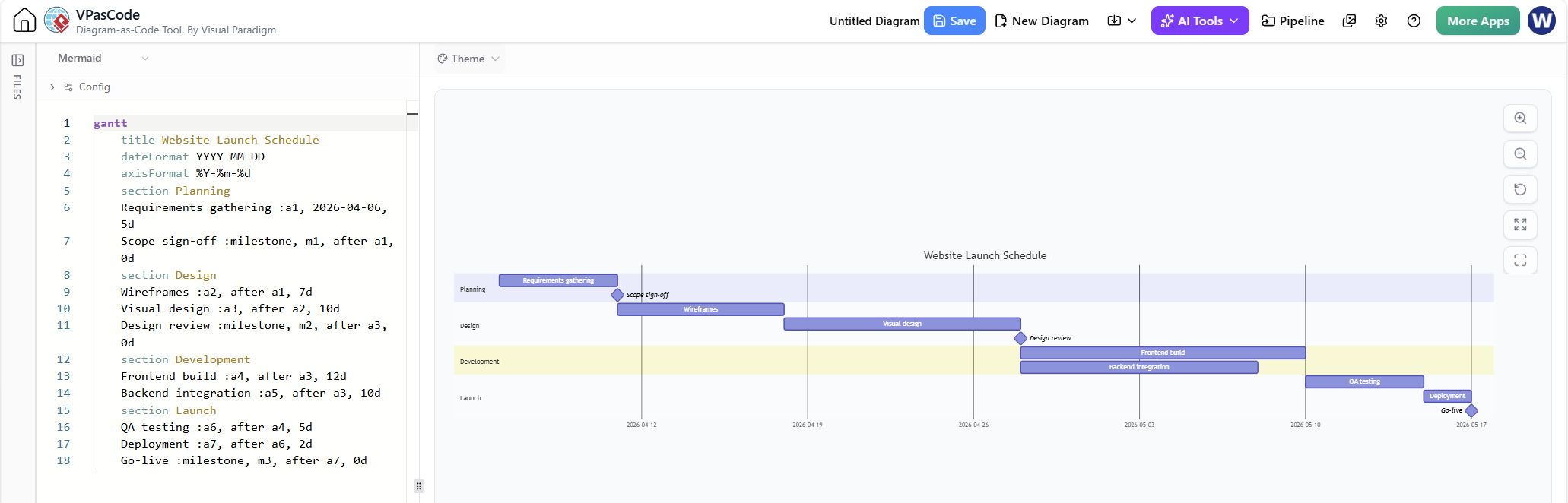
O código Mermaid a seguir modela um projeto de lançamento de site com quatro fases:
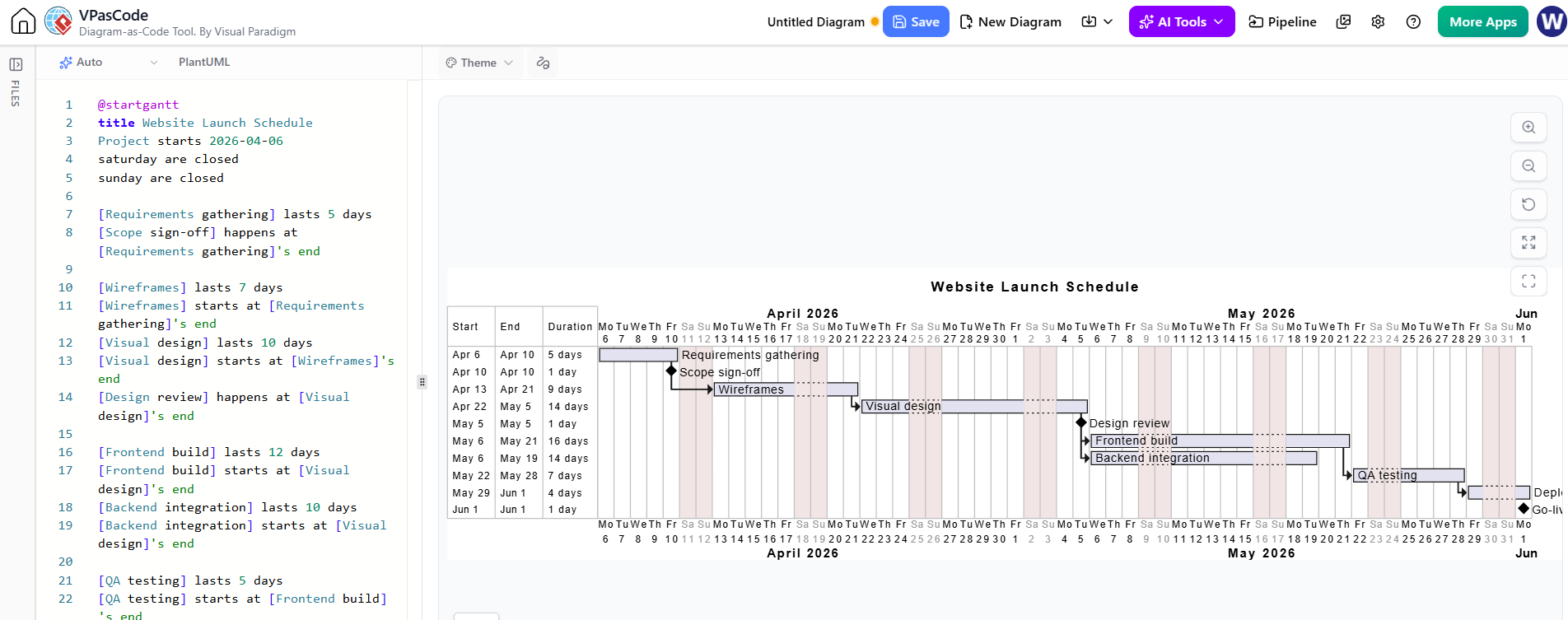
@startgantt
title Cronograma de Lançamento do Site
Projeto inicia em 2026-04-06
sábados estão fechados
domingos estão fechados

[Coleta de requisitos] dura 5 dias
[Assinatura do escopo] ocorre no final da [Coleta de requisitos]

[Wireframes] dura 7 dias
[Wireframes] inicia no final da [Coleta de requisitos]
[Design visual] dura 10 dias
[Design visual] inicia no final dos [Wireframes]
[Revisão de design] ocorre no final do [Design visual]

[Construção frontend] dura 12 dias
[Construção frontend] inicia no final do [Design visual]
[Integração backend] dura 10 dias
[Integração backend] inicia no final do [Design visual]

[Testes QA] dura 5 dias
[Testes QA] inicia no final da [Construção frontend]
[Implantação] dura 2 dias
[Implantação] inicia no final dos [Testes QA]
[Go-live] ocorre no final da [Implantação]
@endgantt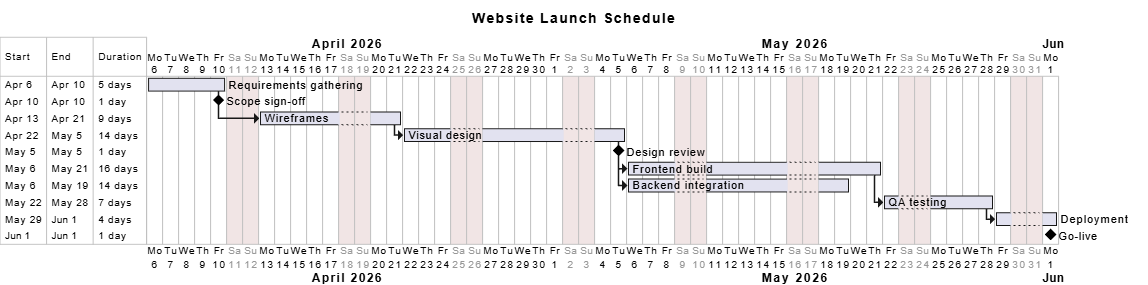
Como personalizar o exemplo
Para adaptar este gráfico Mermaid, altere odateFormatse seu renderizador esperar uma convenção diferente. Ajuste as durações editando o7dvalores. Adicione ou remova dependências alterando qual ID de tarefa aparece após oafter. Observe que os IDs de tarefa Mermaid devem ser consistentes; um ID ausente ou digitado incorretamente impedirá a renderização do gráfico. Para excluir fins de semana dos cálculos de duração, confirme se seu renderizador específico suporta a exclusão de fins de semana—a sintaxe central do Mermaid não exclui automaticamente os fins de semana, portanto as durações são dias corridos, a menos que sua ferramenta faça o tratamento de outra forma.
7. Exemplo de gráfico de Gantt PlantUML
Sintaxe do PlantUML
O PlantUML usa declarações mais legíveis, envolvidas em @startgantt e @endgantt. A data de início do projeto ancora a linha do tempo. As tarefas são definidas com [Nome da Tarefa] dura N dias, e as dependências usam inicia no fim da [Tarefa]. Marcos utilizam ocorre em. Dias fechados (fins de semana e feriados) podem ser declarados explicitamente.
Exemplo de cronograma de projeto
O código PlantUML a seguir representa o mesmo projeto de lançamento do site:
@startgantt
título Cronograma de Lançamento do Site
Projeto inicia em 2026-04-06
sábado está fechado
domingo está fechado

[Coleta de requisitos] dura 5 dias
[Assinatura do escopo] ocorre no fim da [Coleta de requisitos]

[Wireframes] dura 7 dias
[Wireframes] inicia no fim da [Coleta de requisitos]
[Design visual] dura 10 dias
[Design visual] inicia no fim dos [Wireframes]
[Revisão de design] ocorre no fim do [Design visual]

[Construção do frontend] dura 12 dias
[Construção do frontend] inicia no fim do [Design visual]
[Integração do backend] dura 10 dias
[Integração do backend] inicia no fim do [Design visual]

[Testes de QA] dura 5 dias
[Testes de QA] inicia no fim da [Construção do frontend]
[Implantação] dura 2 dias
[Implantação] inicia no fim dos [Testes de QA]
[Go-live] ocorre no fim da [Implantação]
@endgantt

Como personalizar o exemplo
Altere o Projeto inicia data para deslocar toda a linha do tempo. As declarações sábado está fechado e domingo está fechado fazem com que o PlantUML ignore os fins de semana ao calcular durações, o que frequentemente resulta em datas de término diferentes de um cálculo baseado em dias do calendário. Para adicionar um feriado, use 2026-05-01 está fechado. As cores das tarefas podem ser definidas com [Nome da Tarefa] é colorida em LightBlue. As dependências também podem usar setas abreviadas: [Tarefa A] -> [Tarefa B]. Sempre verifique se os nomes das tarefas nas declarações de dependência correspondem exatamente aos nomes das tarefas definidos; o PlantUML não usa IDs separados, portanto, um erro de digitação em um nome de tarefa quebrará a dependência.
8. Mermaid vs. PlantUML: Qual você deve usar?
Ambas as linguagens podem representar o mesmo cronograma de projeto, mas se adequam a contextos diferentes. O Mermaid é mais compacto e é renderizado nativamente no GitHub, GitLab, wikis do Azure DevOps e em muitas ferramentas Markdown. Se sua equipe já documenta em Markdown e deseja gráficos que sejam renderizados sem ferramentas adicionais, o Mermaid é a escolha pragmática. Sua sintaxe Gantt é concisa, o que a torna rápida de escrever, mas ocasionalmente criptográfica quando as dependências são complexas.
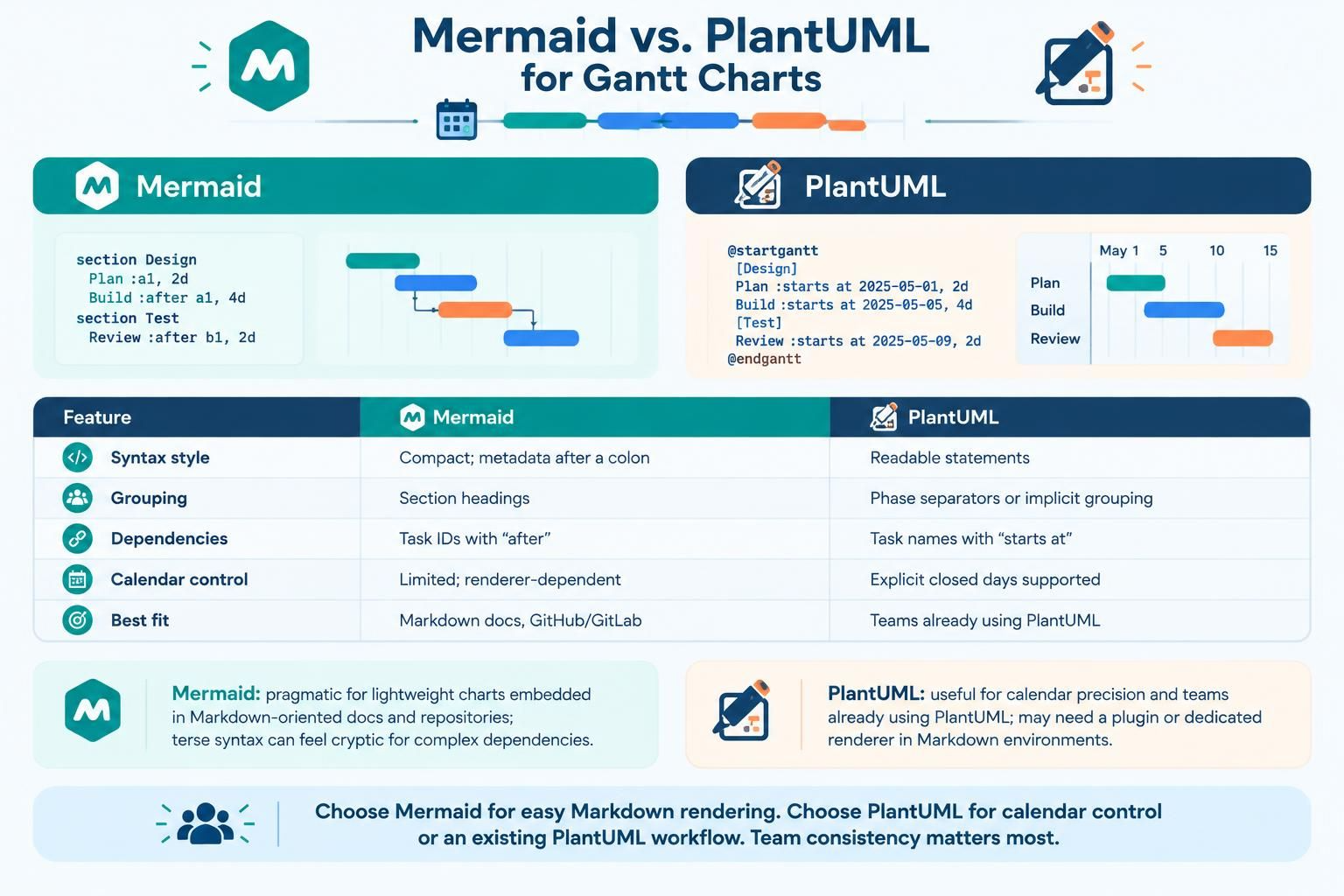
O PlantUML usa declarações mais legíveis (dura, começa em, ocorre em) e oferece controle mais fino sobre o comportamento do calendário, como fechar explicitamente fins de semana e feriados. É a melhor opção se sua equipe já usa o PlantUML para diagramas UML ou se você precisa de controle preciso sobre cálculos de dias úteis. A contrapartida é que o PlantUML não é renderizado nativamente em tantos ambientes Markdown quanto o Mermaid; frequentemente requer um plugin ou um renderizador dedicado.
Uma regra prática: escolha o Mermaid para gráficos de projeto leves incorporados em documentação e repositórios orientados a Markdown. Escolha o PlantUML quando precisar de precisão no calendário ou quando o PlantUML já fizer parte da sua pilha de documentação técnica. A consistência dentro de uma equipe é mais importante que a superioridade teórica—escolha um e use-o consistentemente.
| Consideração | Mermaid | PlantUML |
|---|---|---|
| Estilo de sintaxe | Compacto, metadados após os dois-pontos | Declarações legíveis |
| Agrupamento | seçãocabeçalhos |
Separadores de fase ou agrupamento implícito |
| Dependências | IDs de tarefa com após |
Nomes de tarefa com começa em |
| Controle de calendário | Limitado; dependente do renderizador | Dias fechados explícitos suportados |
| “Melhor ajuste” | “Documentos Markdown, GitHub/GitLab” | “Equipes que já utilizam PlantUML” |
“9. Dicas para obter melhores resultados do Gantt Chat”
“Seja específico em seu primeiro prompt.”“Descrições vagas produzem cronogramas genéricos. Inclua o objetivo do projeto, fases conhecidas, duração total ou prazos principais, restrições da equipe e quaisquer dependências que você já conheça. Quanto mais contexto a IA tiver, menos ciclos de refinamento você precisará.”
“Peça à IA para sinalizar suposições.”“Após gerar um rascunho, solicite à IA que liste as suposições que fez — sobre durações, disponibilidade de recursos ou lógica de dependências. Isso revela áreas onde o cronograma pode não corresponder à realidade, permitindo que você as corrija antes de compartilhar.”
“Revise as dependências, não apenas as datas.”“Um cronograma com datas corretas, mas sem dependências lógicas, pode induzir a erro. Verifique se cada tarefa que realmente precisa aguardar outra tem um vínculo explícito. Peça à IA: ‘Identifique quaisquer tarefas que deveriam ter dependências, mas atualmente não têm’.”
“Use cálculos de dias úteis de forma deliberada.”“Se sua equipe não trabalha nos fins de semana, certifique-se de que a sintaxe e o renderizador escolhidos respeitem isso. O PlantUML trata dias fechados explicitamente; o comportamento do Mermaid depende do renderizador. Uma tarefa de oito dias que abrange um fim de semana pode terminar antes ou depois do que você espera.”
“Itere em pequenos passos.”“Em vez de pedir uma reformulação completa, faça um tipo de alteração por vez: primeiro corrija as durações, depois ajuste as dependências, em seguida refine os marcos. Isso facilita a detecção de erros e mantém a conversa focada.”
“10. Conclusão”
“O Gantt Chat com o Visual Paradigm transforma o agendamento de projetos de um exercício manual de rascunho em um processo de refinamento conversacional. Você descreve o plano, a IA produz um primeiro rascunho estruturado e você o aperfeiçoa por meio de diálogo e edições em nível de código. O resultado é um gráfico de Gantt que não está preso a um formato proprietário, mas existe como texto legível e controlável por versão, que se integra à sua documentação. Seja você escolher o Mermaid por sua ubiquidade nos ecossistemas Markdown ou o PlantUML por sua precisão de calendário, o fluxo de trabalho permanece o mesmo: descreva, revise, refine e compartilhe. A ferramenta não substitui o julgamento de gerenciamento de projetos; ela remove o atrito mecânico que impede que bons cronogramas sejam escritos.”