



1. Introduction : Pourquoi Visual Paradigm pour Gantt Chat ?
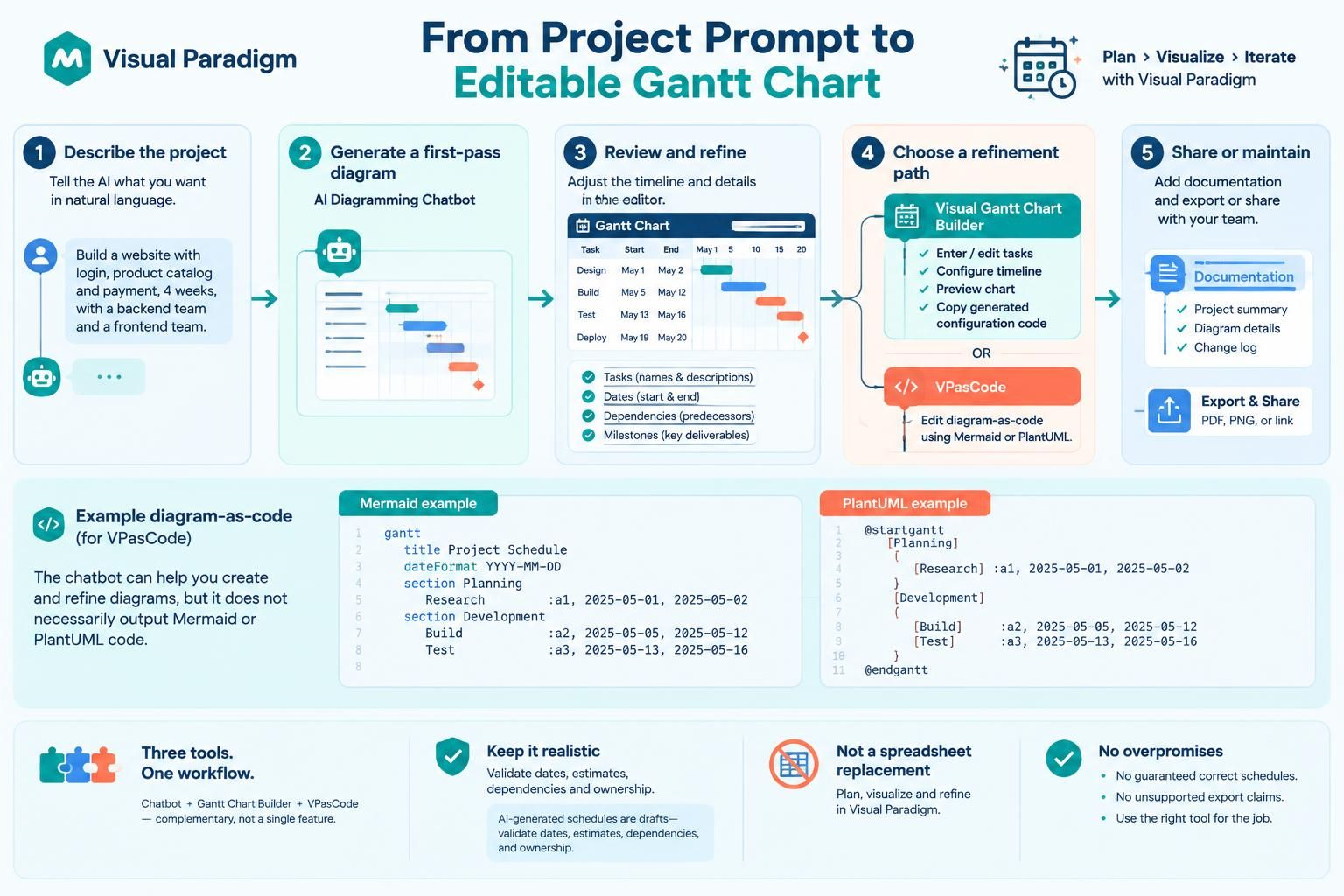
La planification de projet a traditionnellement exigé que les utilisateurs déplacent manuellement des barres, calculent des dates et se battent avec la mise en forme des tableurs. Gantt Chat de Visual Paradigm change ce paradigme en combinant une IA en langage naturel avec la rigueur du diagramme sous forme de code. Au lieu de partir d’une page blanche, vous décrivez votre projet en langage courant, et le système génère un diagramme de Gantt structuré et modifiable. Ce qui distingue Visual Paradigm, c’est sa fondation sur une syntaxe de diagramme basée sur le texte : l’IA ne produit pas seulement une image que vous ne pouvez pas modifier facilement ; elle génère du code dans des formats comme Mermaid ou PlantUML que vous pouvez affiner, versionner et intégrer dans la documentation. Ce guide parcourt l’ensemble du flux de travail, de la saisie des instructions à l’export, avec des exemples de code pratiques que vous pouvez adapter immédiatement.
2. Qu’est-ce que Gantt Chat ?
Gantt Chat est une interface conversationnelle pour créer et modifier des diagrammes de Gantt. Vous saisissez une description de votre projet — phases, tâches, échéances, dépendances — et l’IA rédige un planning complet avec les noms des tâches, les durées, les dates de début et un enchaînement logique. Le résultat est affiché visuellement sous forme de diagramme de Gantt, mais en arrière-plan, il est représenté sous forme de code texte structuré. L’écosystème de Visual Paradigm connecte ce chatbot à VPasCode, un éditeur basé sur le navigateur qui prend en charge les syntaxes Mermaid et PlantUML. Cela signifie que vous pouvez passer sans couture d’une première ébauche générée par l’IA à des modifications précises au niveau du code, sans jamais quitter le flux de travail. Gantt Chat n’est pas simplement un générateur de diagrammes ; c’est une porte d’entrée vers un pipeline de planification de projet versionnable et prêt pour la documentation.
3. Avantages de l’utilisation de Visual Paradigm pour Gantt Chat
Création plus rapide de diagrammes de Gantt grâce à la conversation en langage naturel
La création manuelle d’un diagramme nécessite de décider de la granularité des tâches, d’assigner des dates et de dessiner les dépendances avant même de pouvoir voir si le planning a du sens. Gantt Chat inverse cette logique : vous décrivez le résultat du projet et les phases, et l’IA produit un brouillon complet en quelques secondes. Cela élimine le « problème de la page blanche » et vous permet de consacrer votre temps à l’affinement plutôt qu’à la construction.
Planification de projet et mises à jour de planning plus faciles
Une fois qu’un diagramme existe, sa mise à jour est souvent plus fastidieuse que sa création. Avec Gantt Chat, les ajustements se font via des invites conversationnelles. Vous pouvez demander à l’IA de décaler toutes les tâches dépendantes lorsqu’un jalon bouge, de renommer des phases ou de recalculer les durées. Le diagramme visuel se met à jour en temps réel, et le code sous-jacent reflète immédiatement le changement. Cela rend la planification itérative pratique plutôt que pénible.
Collaboration et accessibilité améliorées
Comme les diagrammes générés sont stockés sous forme de code texte (Mermaid ou PlantUML), ils peuvent être intégrés dans un système de contrôle de version, examinés dans des demandes de fusion (pull requests) et intégrés dans une documentation Markdown. Les membres de l’équipe qui préfèrent le code peuvent modifier la source ; ceux qui préfèrent les visuels peuvent consulter le diagramme rendu. Visual Paradigm prend en outre la publication vers OpenDocs, où le diagramme de Gantt en direct et les rapports narratifs sur le projet peuvent coexister sur une seule page. Cela fait le pont entre les parties prenantes techniques et non techniques sans obliger tout le monde à utiliser la même interface.
Effort réduit par rapport à la modification manuelle des diagrammes
L’IA gère le travail mécanique : calculer les dates de fin à partir des durées, appliquer les chaînes de dépendances et mettre en page la chronologie. Vous apportez le jugement : si une estimation de tâche est réaliste, si une dépendance est vraiment obligatoire, si un jalon est correctement placé. La répartition du travail est efficace : la machine pour la structure, l’humain pour la précision.
4. Fonctionnalités remarquables
Génération de tâches et de chronologies assistée par l’IA
L’IA analyse votre description de projet et en déduit une structure de décomposition du travail. Elle attribue des durées et des dates de début plausibles, et identifie les dépendances entre les tâches en fonction du flux logique que vous décrivez. Par exemple, si vous mentionnez que les tests suivent le développement, l’IA reliera ces tâches de sorte que les tests ne puissent commencer qu’après la fin du développement.
Modification des diagrammes via des invites conversationnelles
Après le brouillon initial, vous pouvez affiner le planning sans toucher au code. Des invites comme « rendre la phase de conception deux semaines plus longues » ou « ajouter un jalon pour l’examen des parties prenantes après le prototype » sont traduites en modifications précises du code du diagramme sous-jacent. Le diagramme visuel et le code restent synchronisés.
Dépendances de tâches, jalons et durées
Gantt Chat prend en charge les concepts fondamentaux de la planification professionnelle : les dépendances séquentielles (relations fin-début), les marqueurs de jalons (points de contrôle de durée nulle) et les durées explicites en jours ou en semaines. Dans le code généré, ces éléments apparaissent sous forme d’instructions lisibles — par exemple, dans PlantUML :[Tâche B] commence à la fin de [Tâche A]ou dans Mermaid :aprèsmot-clé.
Personnalisation visuelle et options d’export
Bien que l’IA génère un diagramme fonctionnel, VPasCode permet des ajustements de style : couleurs des tâches, jours fermés (week-ends et jours fériés) et échelle de la chronologie (quotidienne, hebdomadaire ou mensuelle). Les diagrammes terminés peuvent être exportés en tant qu’images ou intégrés dans la documentation. Les options d’export exactes dépendent de la configuration de votre espace de travail.
Flux de travail de partage et de collaboration
Visual Paradigm connecte Gantt Chat à OpenDocs, sa plateforme de documentation. Après avoir affiné un planning, vous pouvez publier le diagramme en direct à côté d’un rapport Markdown généré par l’IA résumant les phases, les responsabilités et les jalons. Cela crée une source unique de vérité qui combine la chronologie visuelle et le contexte écrit.
5. Création d’un diagramme de Gantt avec Gantt Chat
Décrire un projet dans une invite
La qualité de la sortie de l’IA dépend fortement de la spécificité de votre invite initiale. Une bonne invite comprend quatre éléments : l’objectif du projet, les phases ou livrables connus, les contraintes de calendrier (durée totale ou échéances clés) et toute séquence logique que vous connaissez déjà. Par exemple : « Créez un diagramme de Gantt pour le lancement d’une application mobile. Phases : Découverte (2 semaines), Conception (3 semaines), Développement (6 semaines), Tests QA (2 semaines), Lancement (1 semaine). La conception doit être terminée avant le début du développement. Les tests QA dépendent de l’achèvement du développement. Supposons une date de début du 3 mars 2026. » L’IA produira un brouillon structuré avec des tâches, des dates et des dépendances.
Affiner les tâches, les dates et les dépendances
Examinez le premier brouillon de manière critique. Les estimations générées par l’IA sont plausibles mais ne font pas autorité. Vérifiez si les durées correspondent à la vélocité de votre équipe, si les chaînes de dépendances reflètent les contraintes réelles et si l’absence de certaines tâches pourrait compromettre le calendrier. Ensuite, affinez par conversation : « La tâche de développement backend devrait durer 8 semaines, et non 4. Mettez à jour toutes les tâches dépendantes en conséquence. » Ou : « Ajoutez une dépendance pour que le plan marketing ne puisse pas commencer tant que la conception n’est pas validée. » Chaque affinement met à jour le graphique visuel et le code sous-jacent.
Revue et exportation du graphique
Une fois le calendrier précis, ouvrez-le dans VPasCode pour inspecter le code Mermaid ou PlantUML généré. C’est ici que vous pouvez apporter des ajustements précis : changer un format de date, ajouter une couleur à une tâche du chemin critique, ou déclarer les week-ends comme jours fermés. L’aperçu rendu se met à jour au fur et à mesure de vos modifications. Une fois satisfait, exportez le graphique en tant qu’image ou intégrez-le dans OpenDocs pour le partager avec les parties prenantes.
6. Exemple de diagramme de Gantt Mermaid
Syntaxe Mermaid
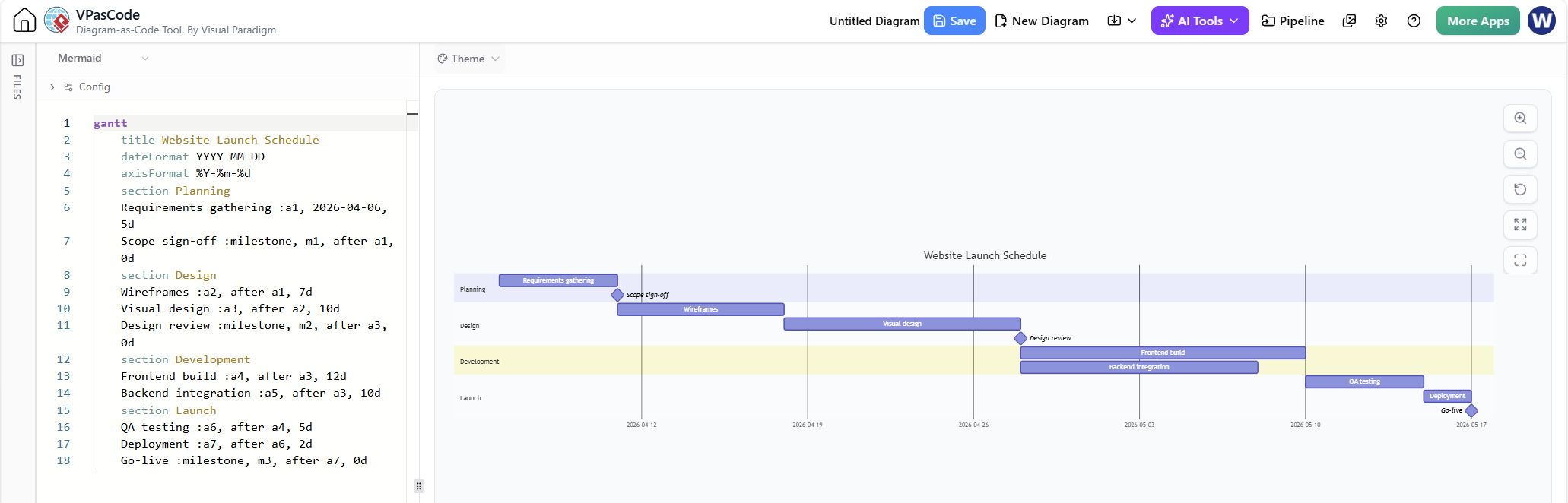
Les diagrammes de Gantt Mermaid utilisent une syntaxe compacte où chaque ligne de tâche comprend un ID, une durée et une date de début ou une dépendance. Les titres de section regroupent les tâches en phases. Leafter établit les dépendances de type « fin-début ». Voici la structure de base :

gantt
    title Planning du projet
    dateFormat YYYY-MM-DD
    section Nom de la phase
    Nom de la tâche      :id1, 2026-03-03, 7j
Tâche dépendante :id2, after id1, 5jExemple de planning de projet
Le code Mermaid suivant modélise un projet de lancement de site web avec quatre phases :
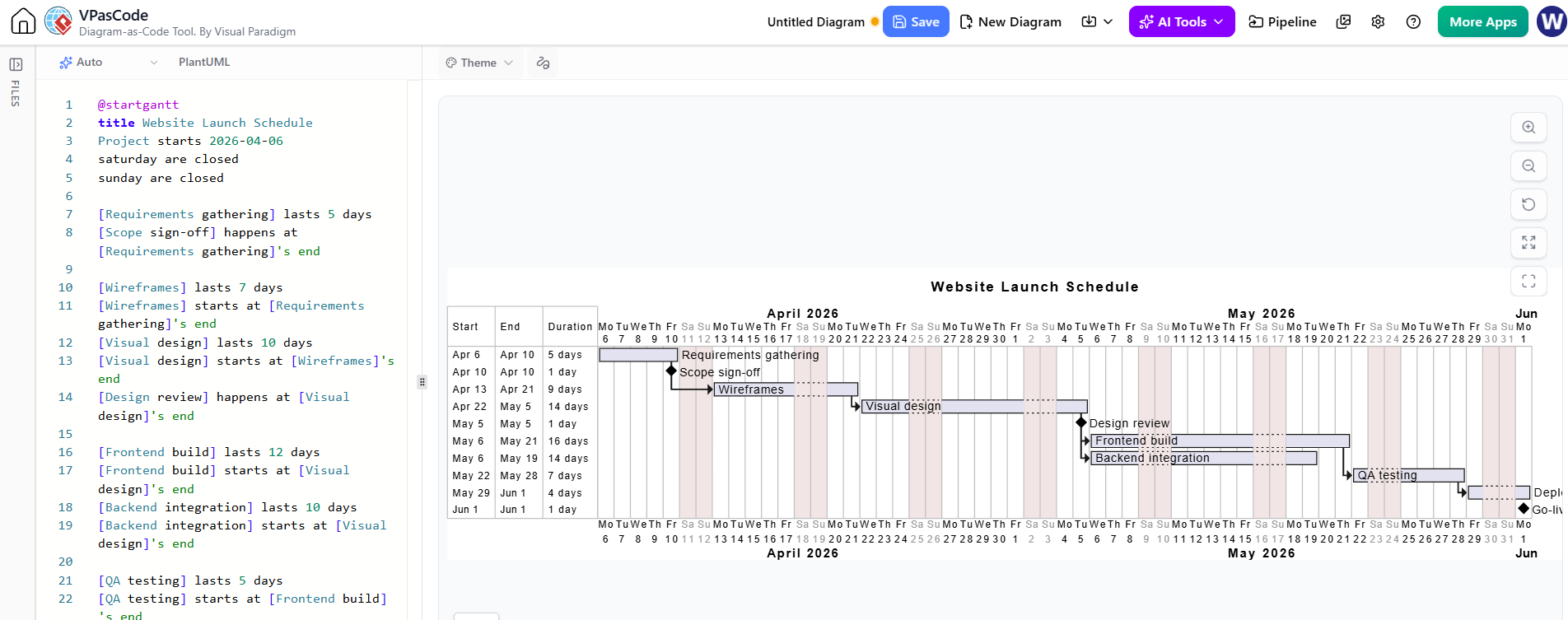
@startgantt
title Planning du lancement du site web
Le projet commence le 2026-04-06
samedi sont fermés
dimanche sont fermés

[Collecte des exigences] dure 5 jours
[Validation du périmètre] se produit à la fin de [Collecte des exigences]

[Maquettes] dure 7 jours
[Maquettes] commence à la fin de [Collecte des exigences]
[Design visuel] dure 10 jours
[Design visuel] commence à la fin de [Maquettes]
[Revue de conception] se produit à la fin de [Design visuel]

[Construction frontend] dure 12 jours
[Construction frontend] commence à la fin de [Design visuel]
[Intégration backend] dure 10 jours
[Intégration backend] commence à la fin de [Design visuel]

[Tests QA] dure 5 jours
[Tests QA] commence à la fin de [Construction frontend]
[Déploiement] dure 2 jours
[Déploiement] commence à la fin de [Tests QA]
[Mise en ligne] se produit à la fin de [Déploiement]
@endgantt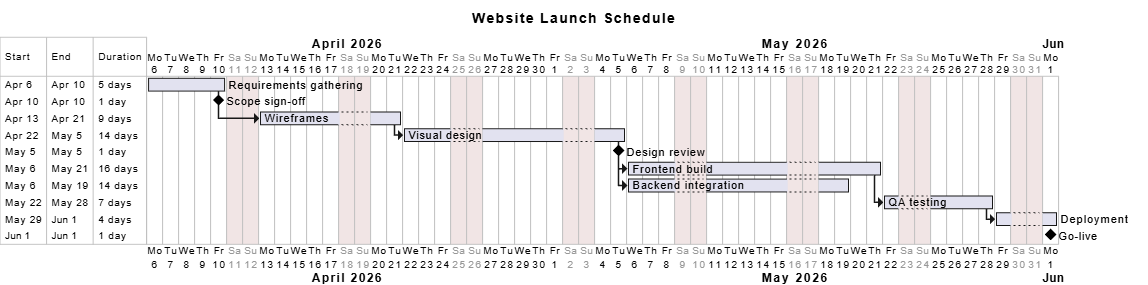
Comment personnaliser l’exemple
Pour adapter ce graphique Mermaid, modifiez ledateFormat si votre moteur de rendu attend une convention différente. Ajustez les durées en modifiant le7j valeurs. Ajoutez ou supprimez des dépendances en modifiant l’ID de tâche qui apparaît aprèsafter. Notez que les ID de tâche Mermaid doivent être cohérents ; un ID manquant ou mal orthographié empêchera le rendu du graphique. Pour exclure les week-ends des calculs de durée, vérifiez si votre moteur de rendu spécifique prend en charge l’exclusion des week-ends : la syntaxe de base de Mermaid n’exclut pas automatiquement les week-ends, les durées sont donc des jours calendaires, sauf si votre outil gère cela autrement.
7. Exemple de diagramme de Gantt PlantUML
Syntaxe PlantUML
PlantUML utilise des instructions plus lisibles enfermées dans @startgantt et @endgantt. Une date de début de projet ancre la chronologie. Les tâches sont définies avec [Nom de la tâche] dure N jours, et les dépendances utilisent commence à la fin de [Tâche]. Les jalons utilisent se produit à. Les jours fermés (week-ends et jours fériés) peuvent être déclarés explicitement .
Exemple de calendrier de projet
Le code PlantUML suivant représente le même projet de lancement de site web :
@startgantt
title Calendrier de lancement du site web
Projet commence le 2026-04-06
les samedis sont fermés
les dimanches sont fermés

[Collecte des exigences] dure 5 jours
[Validation du périmètre] se produit à la fin de [Collecte des exigences]

[Maquettes] dure 7 jours
[Maquettes] commence à la fin de [Collecte des exigences]
[Design visuel] dure 10 jours
[Design visuel] commence à la fin de [Maquettes]
[Revue de design] se produit à la fin de [Design visuel]

[Construction frontend] dure 12 jours
[Construction frontend] commence à la fin de [Design visuel]
[Intégration backend] dure 10 jours
[Intégration backend] commence à la fin de [Design visuel]

[Test QA] dure 5 jours
[Test QA] commence à la fin de [Construction frontend]
[Déploiement] dure 2 jours
[Déploiement] commence à la fin de [Test QA]
[Mise en ligne] se produit à la fin de [Déploiement]
@endgantt

Comment personnaliser l’exemple
Changez le Projet commence date pour décaler toute la chronologie. Les les samedis sont fermés et les dimanches sont fermés déclarations font que PlantUML saute les week-ends lors du calcul des durées, ce qui produit souvent des dates de fin différentes d’un calcul basé sur les jours du calendrier. Pour ajouter un jour férié, utilisez 2026-05-01 est fermé. Les couleurs des tâches peuvent être définies avec [Nom de la tâche] est coloré en LightBlue. Les dépendances peuvent également utiliser des flèches abrégées : [Tâche A] -> [Tâche B]. Vérifiez toujours que les noms de tâches dans les énoncés de dépendance correspondent exactement aux noms de tâches définis ; PlantUML n’utilise pas d’identifiants séparés, donc une faute de frappe dans un nom de tâche cassera la dépendance.
8. Mermaid vs. PlantUML : Lequel devriez-vous utiliser ?
Les deux langages peuvent représenter le même planning de projet, mais ils s’adaptent à des contextes différents. Mermaid est plus compact et est rendu nativement dans les wikis GitHub, GitLab, Azure DevOps et de nombreux outils Markdown. Si votre équipe documente déjà en Markdown et souhaite des graphiques qui s’affichent sans outil supplémentaire, Mermaid est le choix pragmatique. Sa syntaxe Gantt est concise, ce qui la rend rapide à écrire mais parfois cryptique lorsque les dépendances sont complexes.
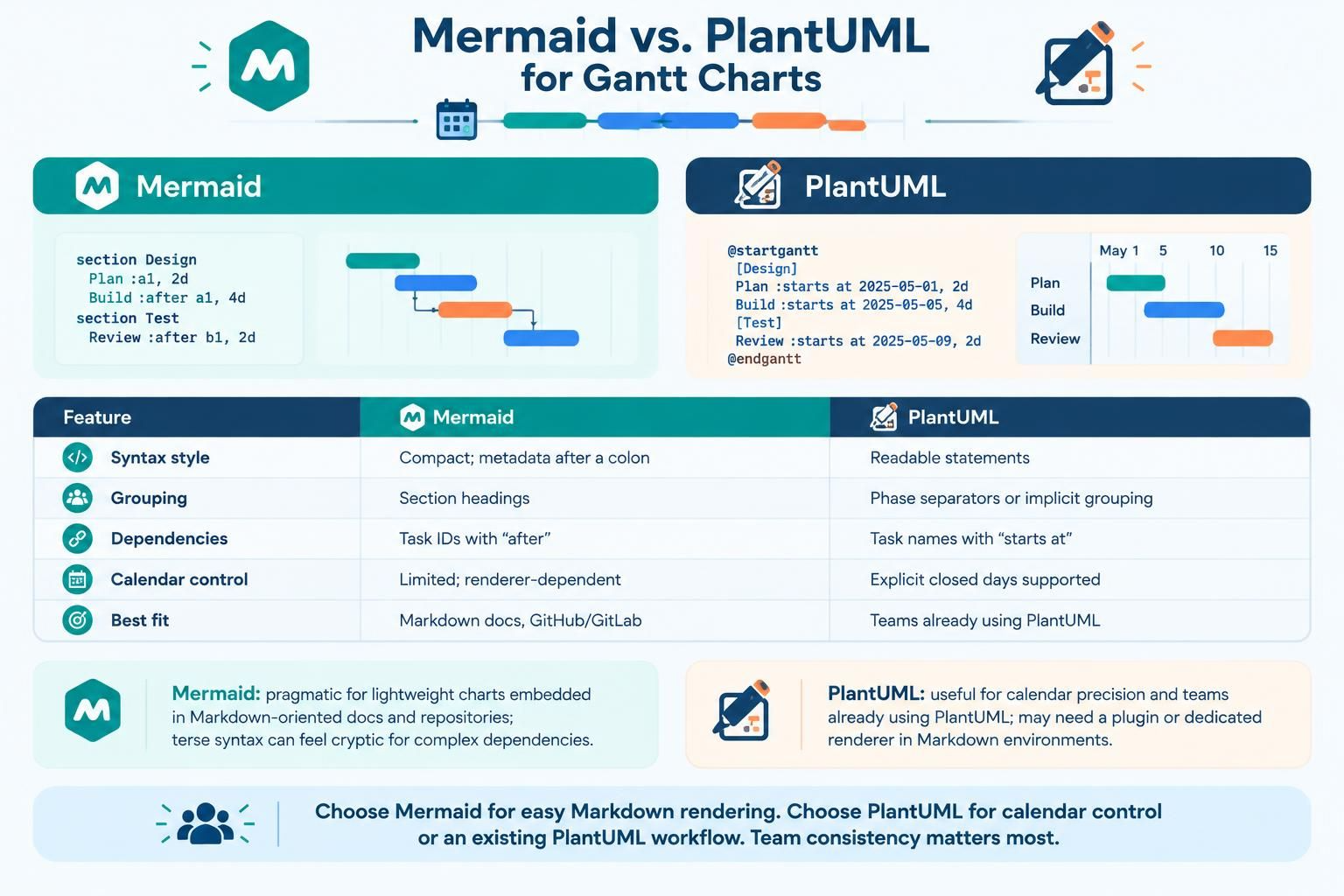
PlantUML utilise des énoncés plus lisibles (dure, commence à, se produit à) et offre un contrôle plus fin sur le comportement du calendrier, comme la fermeture explicite des week-ends et des jours fériés. C’est le meilleur choix si votre équipe utilise déjà PlantUML pour les diagrammes UML ou si vous avez besoin d’un contrôle précis sur les calculs de jours ouvrables. Le compromis est que PlantUML n’est pas rendu nativement dans autant d’environnements Markdown que Mermaid ; il nécessite souvent un plugin ou un rendu dédié.
Une règle pratique : choisissez Mermaid pour des graphiques de projet légers intégrés dans une documentation et des dépôts orientés Markdown. Choisissez PlantUML lorsque vous avez besoin de précision calendaire ou lorsque PlantUML fait déjà partie de votre pile de documentation technique. La cohérence au sein d’une équipe compte plus que la supériorité théorique : choisissez-en un et utilisez-le de manière cohérente.
| Considération | Mermaid | PlantUML |
|---|---|---|
| Style de syntaxe | Compact, métadonnées après les deux-points | Énoncés lisibles |
| Regroupement | sectiontitres |
Séparateurs de phases ou regroupement implicite |
| Dépendances | Identifiants de tâches avec après |
Noms de tâches avec commence à |
| Contrôle du calendrier | Limité ; dépend du rendu | Jours fermés explicites pris en charge |
| “Meilleur ajustement” | “Documentation Markdown, GitHub/GitLab” | “Équipes utilisant déjà PlantUML” |
“9. Conseils pour obtenir de meilleurs résultats avec Gantt Chat”
“Soyez précis dans votre première demande.”“Les descriptions vagues produisent des calendriers génériques. Incluez l’objectif du projet, les phases connues, la durée totale ou les échéances clés, les contraintes de l’équipe et toutes les dépendances que vous connaissez déjà. Plus l’IA dispose de contexte, moins vous aurez besoin de cycles de raffinement.”
“Demandez à l’IA de signaler les hypothèses.”“Après avoir généré un brouillon, demandez à l’IA de lister les hypothèses qu’elle a faites—sur les durées, la disponibilité des ressources ou la logique des dépendances. Cela met en évidence les zones où le calendrier peut ne pas correspondre à la réalité, vous permettant de les corriger avant de le partager.”
“Vérifiez les dépendances, pas seulement les dates.”“Un calendrier avec des dates correctes mais manquant de dépendances logiques sera trompeur. Vérifiez que chaque tâche qui doit réellement attendre une autre a un lien explicite. Demandez à l’IA : « Identifiez toutes les tâches qui devraient avoir des dépendances mais qui n’en ont pas actuellement ».”
“Utilisez les calculs de jours ouvrables de manière délibérée.”“Si votre équipe ne travaille pas le week-end, assurez-vous que la syntaxe et le rendu choisis le respectent. PlantUML gère explicitement les jours fermés ; le comportement de Mermaid dépend du rendu. Une tâche de huit jours qui s’étend sur un week-end peut se terminer plus tôt ou plus tard que prévu.”
“Itérez par petites étapes.”“Au lieu de demander une refonte complète, effectuez un seul type de changement à la fois : d’abord corrigez les durées, puis ajustez les dépendances, enfin raffinez les jalons. Cela facilite la détection des erreurs et maintient la conversation ciblée.”
“10. Conclusion”
“Gantt Chat avec Visual Paradigm transforme la planification de projet d’un exercice de rédaction manuel en un processus de raffinement conversationnel. Vous décrivez le plan, l’IA produit un premier brouillon structuré, et vous le peaufinez grâce au dialogue et aux modifications au niveau du code. Le résultat est un diagramme de Gantt qui n’est pas enfermé dans un format propriétaire, mais qui existe sous forme de texte lisible et versionnable, intégré à votre documentation. Que vous choisissiez Mermaid pour son omniprésence dans les écosystèmes Markdown ou PlantUML pour sa précision calendaire, le flux de travail reste le même : décrivez, examinez, raffinez et partagez. L’outil ne remplace pas le jugement en gestion de projet ; il supprime la friction mécanique qui empêche la rédaction de bons calendriers.”