


1. Wstęp: Dlaczego Visual Paradigm do Gantt Chat?
Planowanie projektów tradycyjnie wymagało od użytkowników ręcznego przeciągania pasków, obliczania dat i zmagań z formatowaniem arkuszy kalkulacyjnych. Gantt Chat w Visual Paradigm zmienia to podejście, łącząc sztuczną inteligencję obsługującą język naturalny z rygorystycznym podejściem „diagram jako kod”. Zamiast zaczynać od pustego płótna, opisujesz swój projekt prostym językiem, a system generuje uporządkowany, edytowalny wykres Gantta. To, co wyróżnia Visual Paradigm, to jego fundament w postaci tekstowej składni diagramów: sztuczna inteligencja nie generuje tylko obrazu, którego trudno dokonać modyfikacji; tworzy kod w formatach takich jak Mermaid czy PlantUML, który możesz dopracować, wersjonować i osadzać w dokumentacji. Ten przewodnik przedstawia cały proces pracy, od formułowania poleceń po eksport, z praktycznymi przykładami kodu, które możesz natychmiast zaadaptować.
2. Czym jest Gantt Chat?
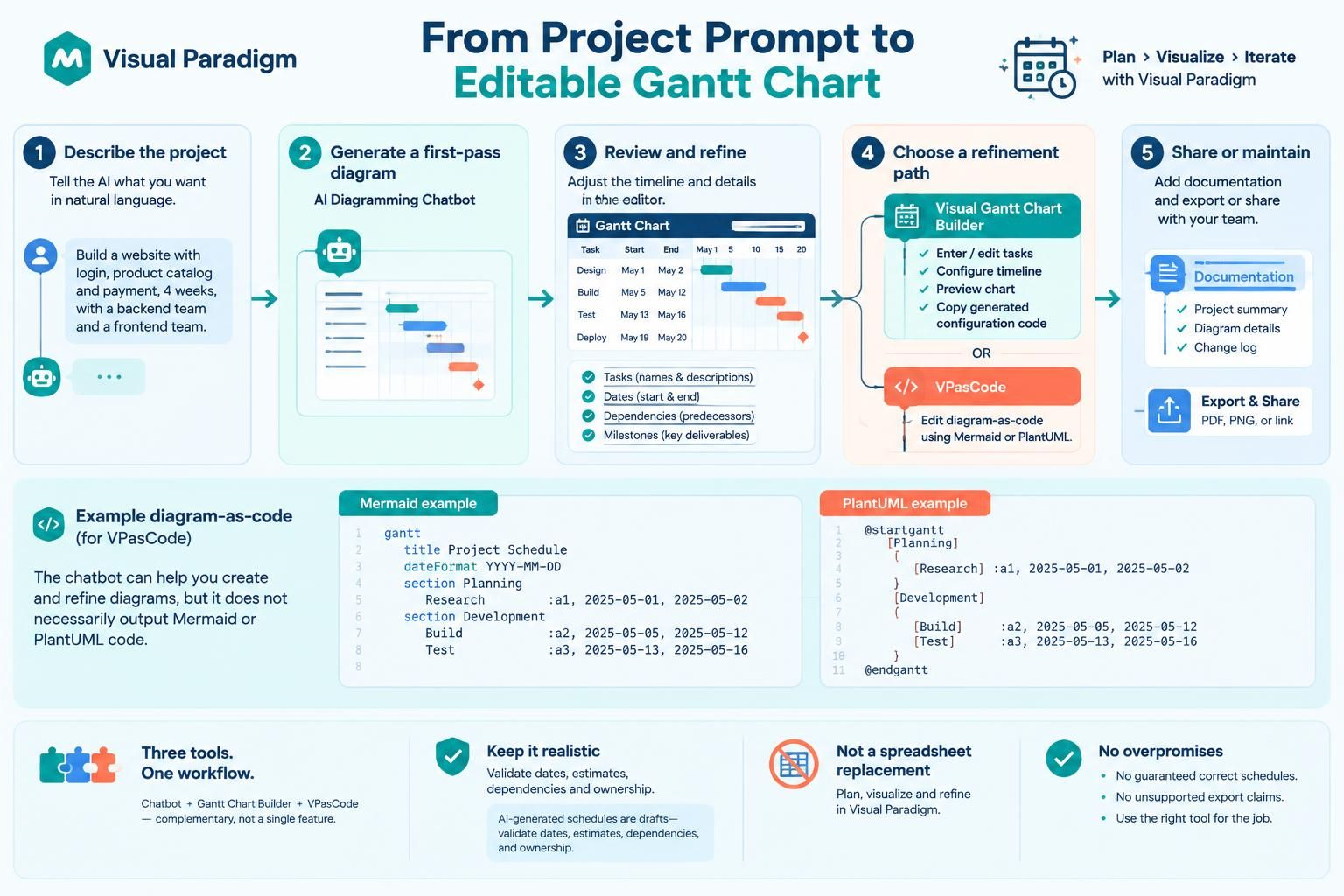
Gantt Chat to interfejs konwersacyjny służący do tworzenia i edycji wykresów Gantta. Wpisujesz opis swojego projektu – fazy, zadania, terminy końcowe, zależności – a sztuczna inteligencja tworzy kompletny harmonogram z nazwami zadań, czasami trwania, datami rozpoczęcia i logiczną sekwencją. Wynik jest wizualnie renderowany jako wykres Gantta, ale pod spodem reprezentowany jest jako strukturalny kod tekstowy. Ecosystem Visual Paradigm łączy tego bota z VPasCode, przeglądarkowym edytorem obsługującym składnię zarówno Mermaid, jak i PlantUML. Oznacza to, że możesz płynnie przejść od pierwszego szkicu wygenerowanego przez AI do precyzyjnych edycji na poziomie kodu, nie wychodząc z procesu pracy. Gantt Chat to nie tylko generator wykresów; to punkt wejścia do procesu planowania projektów, który można wersjonować i który jest gotowy do dokumentacji.
3. Korzyści z używania Visual Paradigm do Gantt Chat
Szybsze tworzenie wykresów Gantta dzięki konwersacji w języku naturalnym
Ręczne tworzenie wykresu wymaga podjęcia decyzji o stopniu szczegółowości zadań, przypisania dat i narysowania zależności zanim nawet zobaczysz, czy harmonogram ma sens. Gantt Chat odwraca ten proces: opisujesz wynik projektu i fazy, a sztuczna inteligencja generuje kompletny szkic w kilka sekund. Eliminuje to problem „pustej strony” i pozwala Ci spędzać czas na dopracowywaniu, a nie na konstruowaniu.
Łatwiejsze planowanie projektów i aktualizowanie harmonogramów
Gdy wykres już istnieje, jego aktualizacja jest często bardziej żmudna niż tworzenie. W Gantt Chat zmiany wprowadza się za pomocą konwersacyjnych poleceń. Możesz poprosić AI o przesunięcie wszystkich zadań zależnych, gdy przesunie się kamień milowy, zmienić nazwy faz lub przeliczyć czasy trwania. Wizualny wykres aktualizuje się w czasie rzeczywistym, a leżący u jego podstaw kod natychmiast odzwierciedla zmianę. Dzięki temu planowanie iteracyjne staje się praktyczne, a nie bolesne.
Lepsza współpraca i dostępność
Ponieważ generowane wykresy są przechowywane jako kod tekstowy (Mermaid lub PlantUML), można je zapisywać w systemie kontroli wersji, przeglądać w pull requestach oraz osadzać w dokumentacji Markdown. Członkowie zespołu preferujący kod mogą edytować źródło, a ci preferujący wizualizacje mogą przeglądać wyrenderowany wykres. Visual Paradigm wspiera również publikowanie w OpenDocs, gdzie żywy wykres Gantta i narracyjne raporty projektowe mogą współistnieć na jednej stronie. To łączy interesariuszy technicznych i nietechnicznych, nie zmuszając wszystkich do korzystania z tego samego interfejsu.
Mniejszy wysiłek w porównaniu z ręczną edycją wykresów
Sztuczna inteligencja przejmuje pracę mechaniczną: oblicza daty zakończenia na podstawie czasów trwania, egzekwuje łańcuchy zależności i układa oś czasu. Ty dostarczasz osąd – czy szacowanie zadania jest realistyczne, czy zależność jest naprawdę obowiązkowa, czy kamień milowy został poprawnie umieszczony. Podział pracy jest efektywny: maszyna odpowiada za strukturę, człowiek za dokładność.
4. Wyjątkowe funkcje
Generowanie zadań i harmonogramu wspomagane przez AI
Sztuczna inteligencja analizuje Twój opis projektu i wnioskuje strukturę podziału prac. Przypisuje prawdopodobne czasy trwania i daty rozpoczęcia oraz identyfikuje zależności między zadaniami na podstawie logicznego przepływu, który opisujesz. Na przykład, jeśli wspomnisz, że testowanie następuje po rozwoju, AI połączy te zadania tak, aby testowanie nie mogło się rozpocząć, dopóki rozwój się nie zakończy.
Edycja wykresów za pomocą konwersacyjnych poleceń
Po wstępnym szkicu możesz dopracować harmonogram bez dotykania kodu. Polecenia takie jak „przedłuż fazę projektowania o dwa tygodnie” lub „dodaj kamień milowy dla przeglądu przez interesariuszy po prototypie” są tłumaczone na precyzyjne modyfikacje leżącego u podstaw kodu diagramu. Wizualny wykres i kod pozostają zsynchronizowane.
Zależności zadań, kamienie milowe i czasy trwania
Gantt Chat obsługuje podstawowe konstrukcje profesjonalnego planowania: sekwencyjne zależności (relacje koniec–początek), znaczniki kamieni milowych (punkty kontrolne o zerowym czasie trwania) oraz jawne czasy trwania w dniach lub tygodniach. W wygenerowanym kodzie pojawiają się one jako czytelne instrukcje – na przykład w PlantUML:[Zadanie B] rozpoczyna się w momencie zakończenia [Zadania A]lub w Mermaid:afterkluczowe słowo.
Wizualna personalizacja i opcje eksportu
Chociaż AI generuje funkcjonalny wykres, VPasCode umożliwia dostosowanie stylu: kolory zadań, dni zamknięte (weekendy i święta) oraz skalę osi czasu (dzienna, tygodniowa lub miesięczna). Gotowe diagramy można eksportować jako obrazy lub osadzać w dokumentacji. Dokładne opcje eksportu zależą od konfiguracji Twojego środowiska pracy.
Przepływy pracy związane z udostępnianiem i współpracą
Visual Paradigm łączy Gantt Chat z OpenDocs, swoją platformą dokumentacyjną. Po dopracowaniu harmonogramu możesz opublikować żywy wykres wraz z wygenerowanym przez AI raportem w Markdown, podsumowującym fazy, odpowiedzialności i kamienie milowe. Tworzy to jedno źródło prawdy, łączące wizualną oś czasu z kontekstem tekstowym.
5. Tworzenie wykresu Gantta za pomocą Gantt Chat
Opisywanie projektu w poleceniu
Jakość wyjściowych danych AI zależy w dużej mierze od precyzji Twojego początkowego polecenia. Silne polecenie zawiera cztery elementy: cel projektu, znane fazy lub dostarczane elementy, ograniczenia czasowe (całkowity czas trwania lub kluczowe terminy) oraz wszelkie znane Ci logiczne sekwencje. Na przykład: “Stwórz wykres Gantt-a dla uruchomienia aplikacji mobilnej. Fazy: Badanie (2 tygodnie), Projektowanie (3 tygodnie), Rozwój (6 tygodni), Testy QA (2 tygodnie), Uruchomienie (1 tydzień). Projektowanie musi zostać zakończone przed rozpoczęciem rozwoju. Testy QA zależą od ukończenia rozwoju. Przyjmij datę rozpoczęcia 3 marca 2026 r.” AI wygeneruje strukturalny szkic zawierający zadania, daty i zależności.
Doprecyzowanie zadań, dat i zależności
Przejrzyj pierwszy szkic krytycznie. Szacunki wygenerowane przez AI są prawdopodobne, ale nie są wiążące. Sprawdź, czy czasy trwania odpowiadają tempu pracy Twojego zespołu, czy łańcuchy zależności odzwierciedlają rzeczywiste ograniczenia oraz czy brakujące zadania nie zrujnują harmonogramu. Następnie doprecyzuj poprzez rozmowę: “Zadanie rozwoju backendu powinno trwać 8 tygodni, a nie 4. Zaktualizuj wszystkie zależne zadania odpowiednio.” Albo: “Dodaj zależność, tak aby plan marketingowy nie mógł rozpocząć się przed zatwierdzeniem projektu.” Każde doprecyzowanie aktualizuje wizualny wykres oraz leżący u jego podstaw kod.
Przeglądanie i eksportowanie wykresu
Gdy harmonogram będzie dokładny, otwórz go w VPasCode, aby sprawdzić wygenerowany kod Mermaid lub PlantUML. To tutaj możesz wprowadzić precyzyjne dostosowania — zmienić format daty, dodać kolor do zadania na ścieżce krytycznej lub oznaczyć weekendy jako dni zamknięte. Podgląd renderowany aktualizuje się w miarę edycji. Gdy będziesz zadowolony, wyeksportuj wykres jako obraz lub osadź go w OpenDocs w celu udostępnienia interesariuszom.
6. Przykład wykresu Gantt w Mermaid
Składnia Mermaid
Wykresy Gantt w Mermaid używają zwięzłej składni, w której każda linia zadania zawiera identyfikator, czas trwania oraz datę rozpoczęcia lub zależność. Nagłówki sekcji grupują zadania w fazy. Słowo kluczoweafterustala zależności typu “kończenie się przed rozpoczęciem”. Oto podstawowa struktura:

gantt
    title Harmonogram projektu
    dateFormat YYYY-MM-DD
    section Nazwa fazy
    Nazwa zadania      :id1, 2026-03-03, 7d
Zadanie zależne :id2, after id1, 5dPrzykładowy harmonogram projektu
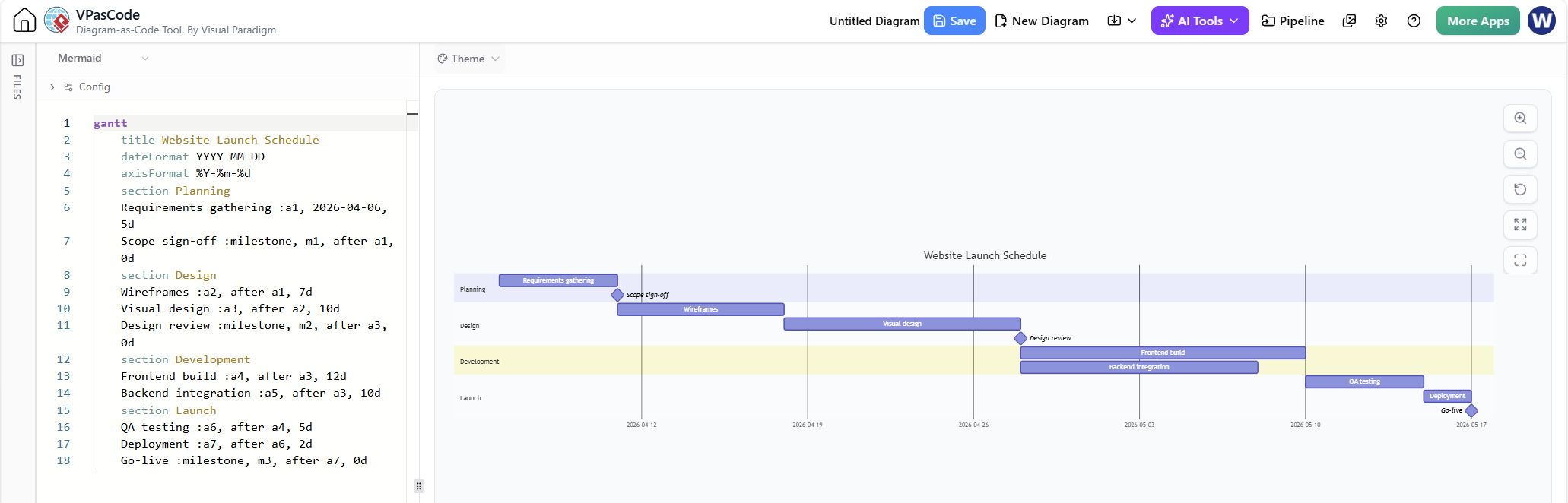
Poniższy kod Mermaid modeluje projekt uruchomienia strony internetowej z czterema fazami:
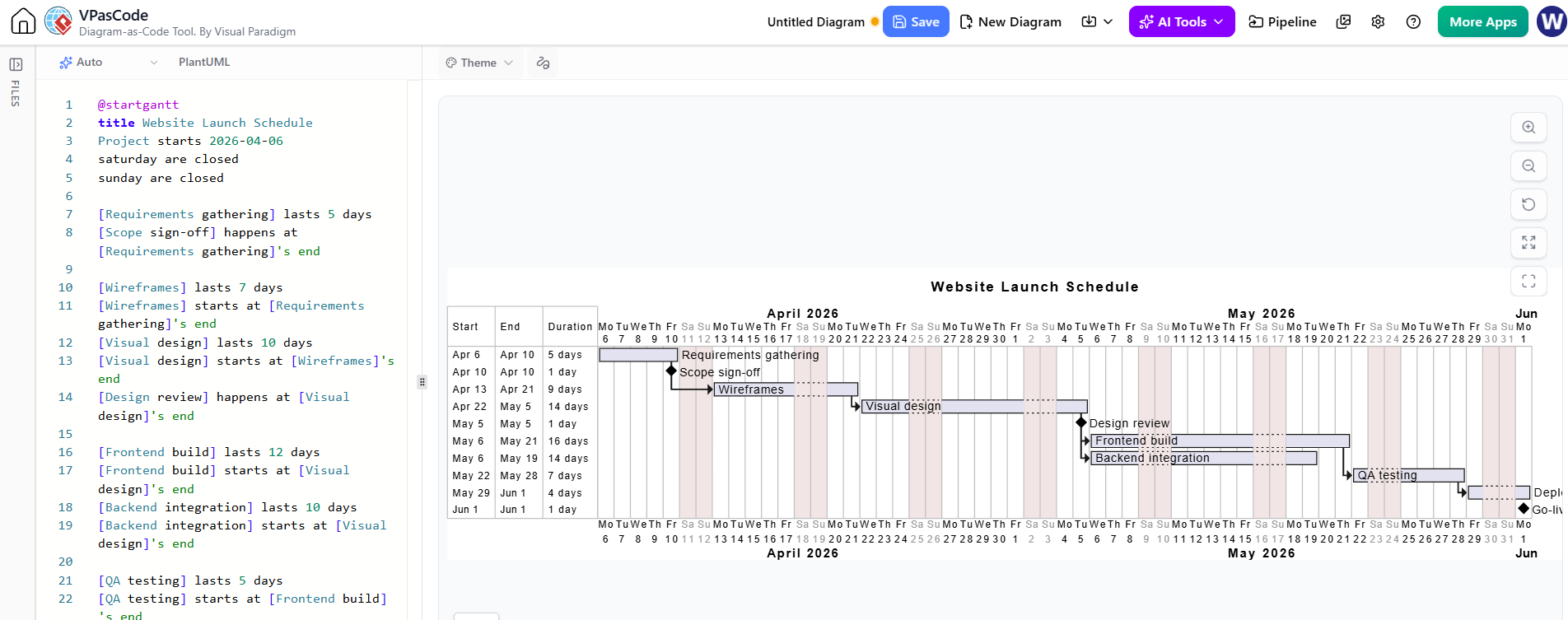
@startgantt
title Harmonogram uruchomienia strony internetowej
Projekt zaczyna się 2026-04-06
soboty są zamknięte
niedziele są zamknięte

[Zbieranie wymagań] trwa 5 dni
[Podpisanie zakresu] następuje na końcu [Zbierania wymagań]

[Wireframe] trwa 7 dni
[Wireframe] zaczyna się na końcu [Zbierania wymagań]
[Projekt wizualny] trwa 10 dni
[Projekt wizualny] zaczyna się na końcu [Wireframe'a]
[Przegląd projektu] następuje na końcu [Projektu wizualnego]

[Budowa frontendu] trwa 12 dni
[Budowa frontendu] zaczyna się na końcu [Projektu wizualnego]
[Integracja backendu] trwa 10 dni
[Integracja backendu] zaczyna się na końcu [Projektu wizualnego]

[Testy QA] trwa 5 dni
[Testy QA] zaczynają się na końcu [Budowy frontendu]
[Wdrożenie] trwa 2 dni
[Wdrożenie] zaczyna się na końcu [Testów QA]
[Uruchomienie] następuje na końcu [Wdrożenia]
@endgantt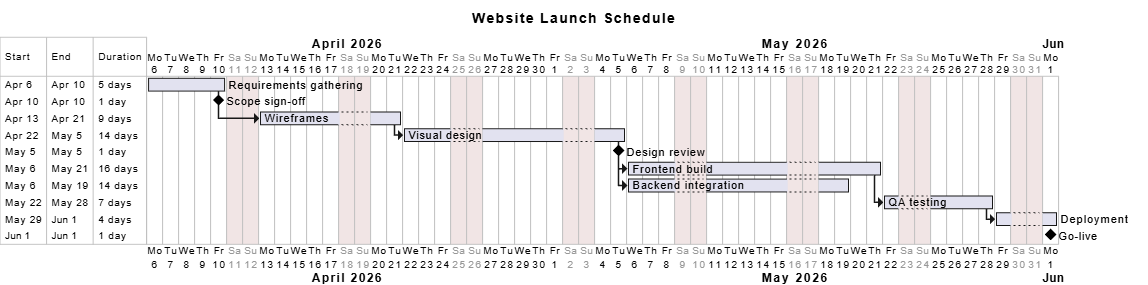
Jak dostosować przykład
Aby dostosować ten wykres Mermaid, zmieńdateFormatjeśli Twój renderer oczekuje innego formatu. Dostosuj czasy trwania, edytując7dwartości. Dodawaj lub usuwaj zależności, zmieniając identyfikator zadania, który pojawia się poafter. Pamiętaj, że identyfikatory zadań w Mermaid muszą być spójne; brakujący lub źle wpisany identyfikator uniemożliwi renderowanie wykresu. Aby wykluczyć weekendy z obliczeń czasu trwania, upewnij się, czy Twój konkretny renderer obsługuje wykluczenie weekendów — podstawowa składnia Mermaid nie wyklucza automatycznie weekendów, więc czasy trwania są liczone w dniach kalendarzowych, chyba że Twoje narzędzia obsługują inaczej.
7. Przykład wykresu Gantt w PlantUML
Składnia PlantUML
PlantUML używa bardziej czytelnych instrukcji zamkniętych w @startgantt oraz @endgantt. Data rozpoczęcia projektu stanowi punkt odniesienia dla harmonogramu. Zadania definiuje się za pomocą [Nazwa zadania] trwa N dni, a zależności używają zaczyna się pod koniec [Zadania]. Kamienie milowe używają następuje w. Dni zamknięte (weekendy i święta) można zadeklarować jawnie.
Przykładowy harmonogram projektu
Poniższy kod PlantUML reprezentuje ten sam projekt uruchomienia strony internetowej:
@startgantt
tytuł Harmonogram uruchomienia strony
Projekt zaczyna się 2026-04-06
soboty są zamknięte
niedziele są zamknięte

[Zbieranie wymagań] trwa 5 dni
[Podpisanie zakresu] następuje pod koniec [Zbierania wymagań]

[Prototypy] trwa 7 dni
[Prototypy] zaczyna się pod koniec [Zbierania wymagań]
[Projekt wizualny] trwa 10 dni
[Projekt wizualny] zaczyna się pod koniec [Prototypów]
[Przegląd projektu] następuje pod koniec [Projektu wizualnego]

[Budowa frontendu] trwa 12 dni
[Budowa frontendu] zaczyna się pod koniec [Projektu wizualnego]
[Integracja backendu] trwa 10 dni
[Integracja backendu] zaczyna się pod koniec [Projektu wizualnego]

[Testowanie QA] trwa 5 dni
[Testowanie QA] zaczyna się pod koniec [Budowy frontendu]
[Wdrożenie] trwa 2 dni
[Wdrożenie] zaczyna się pod koniec [Testowania QA]
[Uruchomienie] następuje pod koniec [Wdrożenia]
@endgantt

Jak dostosować przykład
Zmień Projekt zaczyna się datę, aby przesunąć cały harmonogram. Deklaracje soboty są zamknięte oraz niedziele są zamknięte powodują, że PlantUML pomija weekendy podczas obliczania czasów trwania, co często daje inne daty zakończenia niż obliczenia oparte na dniach kalendarzowych. Aby dodać święto, użyj 2026-05-01 jest zamknięte. Kolory zadań można ustawić za pomocą [Nazwa zadania] jest kolorowane na jasnoniebiesko. Zależności mogą również używać skrótowych strzałek: [Zadanie A] -> [Zadanie B]. Zawsze sprawdzaj, czy nazwy zadań w zdaniach zależności dokładnie odpowiadają zdefiniowanym nazwom zadań; PlantUML nie używa oddzielnych identyfikatorów, więc literówka w nazwie zadania spowoduje zerwanie zależności.
8. Mermaid vs. PlantUML: Co wybrać?
Oba języki mogą reprezentować ten sam harmonogram projektu, ale pasują do różnych kontekstów. Mermaid jest bardziej zwięzły i jest natywnie renderowany w wiki GitHub, GitLab, Azure DevOps oraz wielu narzędziach Markdown. Jeśli Twoja grupa już dokumentuje w Markdown i chce wykresów renderowanych bez dodatkowego oprogramowania, Mermaid jest praktycznym wyborem. Składnia Gantt w Mermaid jest zwięzła, co sprawia, że jest szybka w pisaniu, ale czasem niejasna, gdy zależności są złożone.
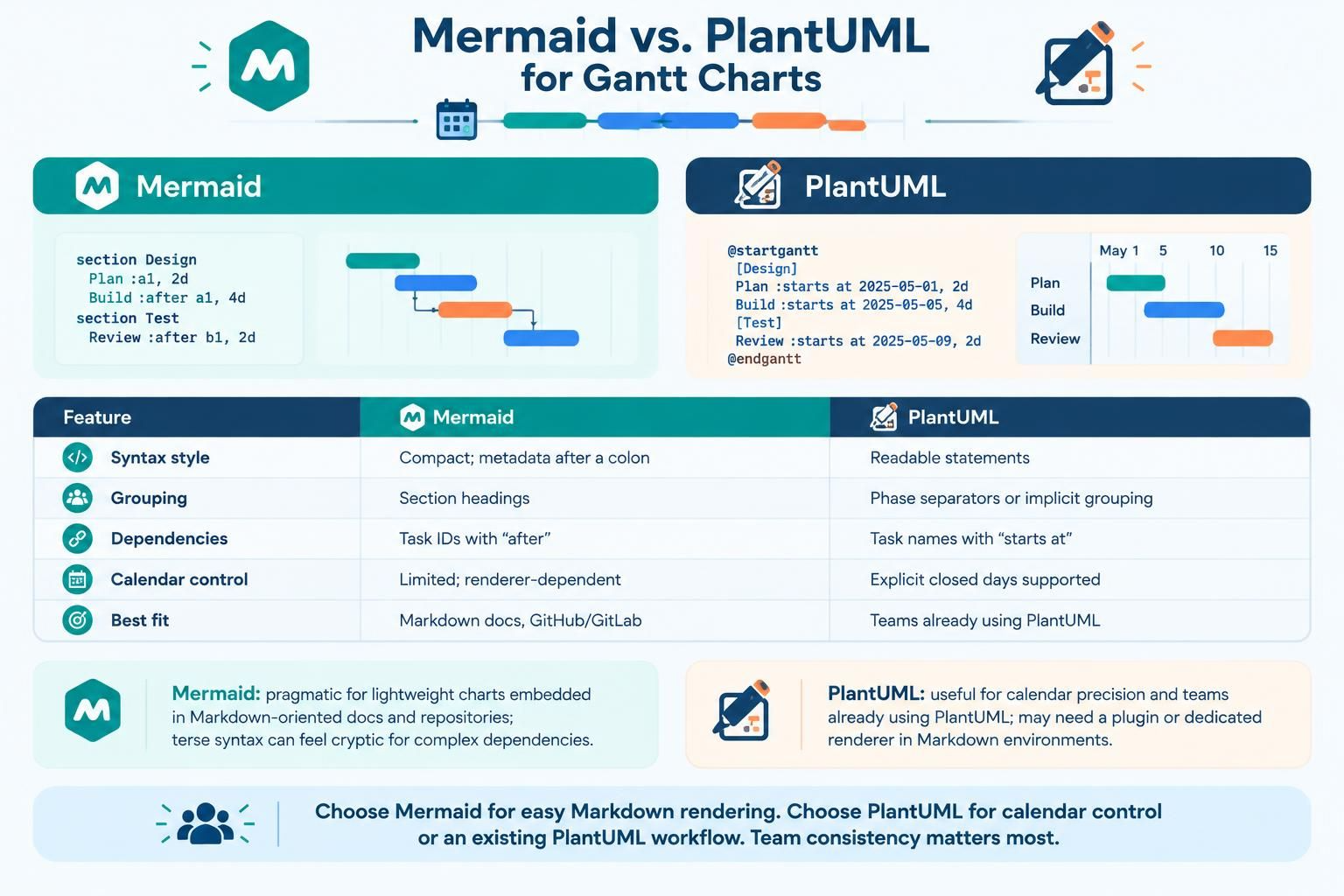
PlantUML używa bardziej czytelnych instrukcji (trwa, zaczyna się o, następuje o) i daje większą kontrolę nad zachowaniem kalendarza, np. jawnie wyłączając weekendy i święta. Jest lepszym wyborem, jeśli Twoja grupa już używa PlantUML do diagramów UML lub jeśli potrzebujesz precyzyjnej kontroli nad obliczeniami dni roboczych. Kompromis polega na tym, że PlantUML nie jest natywnie renderowany w tak wielu środowiskach Markdown jak Mermaid; często wymaga wtyczki lub dedykowanego renderera.
Praktyczna zasada: wybierz Mermaid dla lekkich wykresów projektowych osadzonych w dokumentacji i repozytoriach zorientowanych na Markdown. Wybierz PlantUML, gdy potrzebujesz precyzji kalendarza lub gdy PlantUML jest już częścią Twojego stosu dokumentacji technicznej. Spójność wewnątrz zespołu jest ważniejsza niż teoretyczna przewaga – wybierz jedno i używaj go konsekwentnie.
| Rozważenie | Mermaid | PlantUML |
|---|---|---|
| Styl składni | Zwięzły, metadane po dwukropku | Czytelne instrukcje |
| Grupowanie | sekcjanagłówki |
Separatory faz lub grupowanie jawne |
| Zależności | Identyfikatory zadań z po |
Nazwy zadań z zaczyna się o |
| Kontrola kalendarza | Ograniczone; zależne od renderera | Obsługa jawnych dni zamkniętych |
| “Najlepsze dopasowanie” | “Dokumentacja Markdown, GitHub/GitLab” | “Zespoły już korzystające z PlantUML” |
“9. Wskazówki dotyczące uzyskiwania lepszych wyników z Gantt Chat”
“Bądź precyzyjny w pierwszym poleceniu.”“Niejasne opisy generują ogólne harmonogramy. Dołącz cel projektu, znane fazy, całkowity czas trwania lub kluczowe terminy, ograniczenia zespołu oraz wszelkie zależności, które już znasz. Im więcej kontekstu ma sztuczna inteligencja, tym mniej cykli dopracowania będzie potrzebne.”
“Poproś sztuczną inteligencję o wskazanie założeń.”“Po wygenerowaniu szkicu poproś sztuczną inteligencję o wypisanie założeń, na których się oparła—dotyczących czasów trwania, dostępności zasobów lub logiki zależności. Dzięki temu ujawnisz obszary, w których harmonogram może nie odzwierciedlać rzeczywistości, co pozwoli Ci je poprawić przed udostępnieniem.”
“Przejrzyj zależności, a nie tylko daty.”“Harmonogram z poprawnymi datami, ale brakującymi logicznymi zależnościami, wprowadzi w błąd. Upewnij się, że każde zadanie, które faktycznie musi czekać na inne, ma wyraźne połączenie. Zapytaj sztuczną inteligencję: „Zidentyfikuj zadania, które powinny mieć zależności, ale ich obecnie nie mają”.”
“Świadomie stosuj obliczenia dni roboczych.”“Jeśli Twój zespół nie pracuje w weekendy, upewnij się, że wybrany składnia i renderowanie to szanują. PlantUML jawnie obsługuje dni zamknięte; zachowanie Mermaid zależy od renderera. Ośmiodniowe zadanie obejmujące weekend może zakończyć się wcześniej lub później niż oczekujesz.”
“Iteruj małymi krokami.”“Zamiast prosić o całkowitą przebudowę, wprowadzaj jeden rodzaj zmian naraz: najpierw popraw czasy trwania, następnie dostosuj zależności, a na końcu dopracuj kamienie milowe. Ułatwia to wykrywanie błędów i utrzymuje rozmowę skupioną.”
“10. Podsumowanie”
“Gantt Chat z Visual Paradigm przekształca planowanie projektów z ręcznego szkicowania w proces dopracowania prowadzony w formie rozmowy. Opisujesz plan, sztuczna inteligencja tworzy ustrukturyzowany szkic, a Ty dopracowujesz go za pomocą dialogu i edycji na poziomie kodu. Efektem jest wykres Gantta, który nie jest uwięziony w formacie własnościowym, ale istnieje jako czytelny tekst z kontrolą wersji, zintegrowany z Twoją dokumentacją. Niezależnie od tego, czy wybierzesz Mermaid ze względu na jego powszechność w ekosystemach Markdown, czy PlantUML ze względu na precyzję kalendarzową, przepływ pracy pozostaje ten sam: opisz, przejrzyj, dopracuj i udostępnij. Narzędzie nie zastępuje osądu w zarządzaniu projektami—usuwa mechaniczne tarcie, które utrudnia tworzenie dobrych harmonogramów.”