


1. Introducción: ¿Por qué Visual Paradigm para Gantt Chat?
La planificación de proyectos tradicionalmente ha requerido que los usuarios arrastren barras manualmente, calculen fechas y luchen con el formato de las hojas de cálculo. Gantt Chat de Visual Paradigm cambia ese paradigma al combinar la IA de lenguaje natural con el rigor del diagrama como código. En lugar de comenzar desde un lienzo en blanco, describes tu proyecto en lenguaje sencillo y el sistema genera un diagrama de Gantt estructurado y editable. Lo que distingue a Visual Paradigm es su base en la sintaxis de diagramas basada en texto: la IA no solo produce una imagen que no puedes modificar fácilmente; genera código en formatos como Mermaid o PlantUML que puedes refinar, versionar e incrustar en la documentación. Esta guía recorre todo el flujo de trabajo, desde el planteamiento hasta la exportación, con ejemplos de código prácticos que puedes adaptar de inmediato.
2. ¿Qué es Gantt Chat?
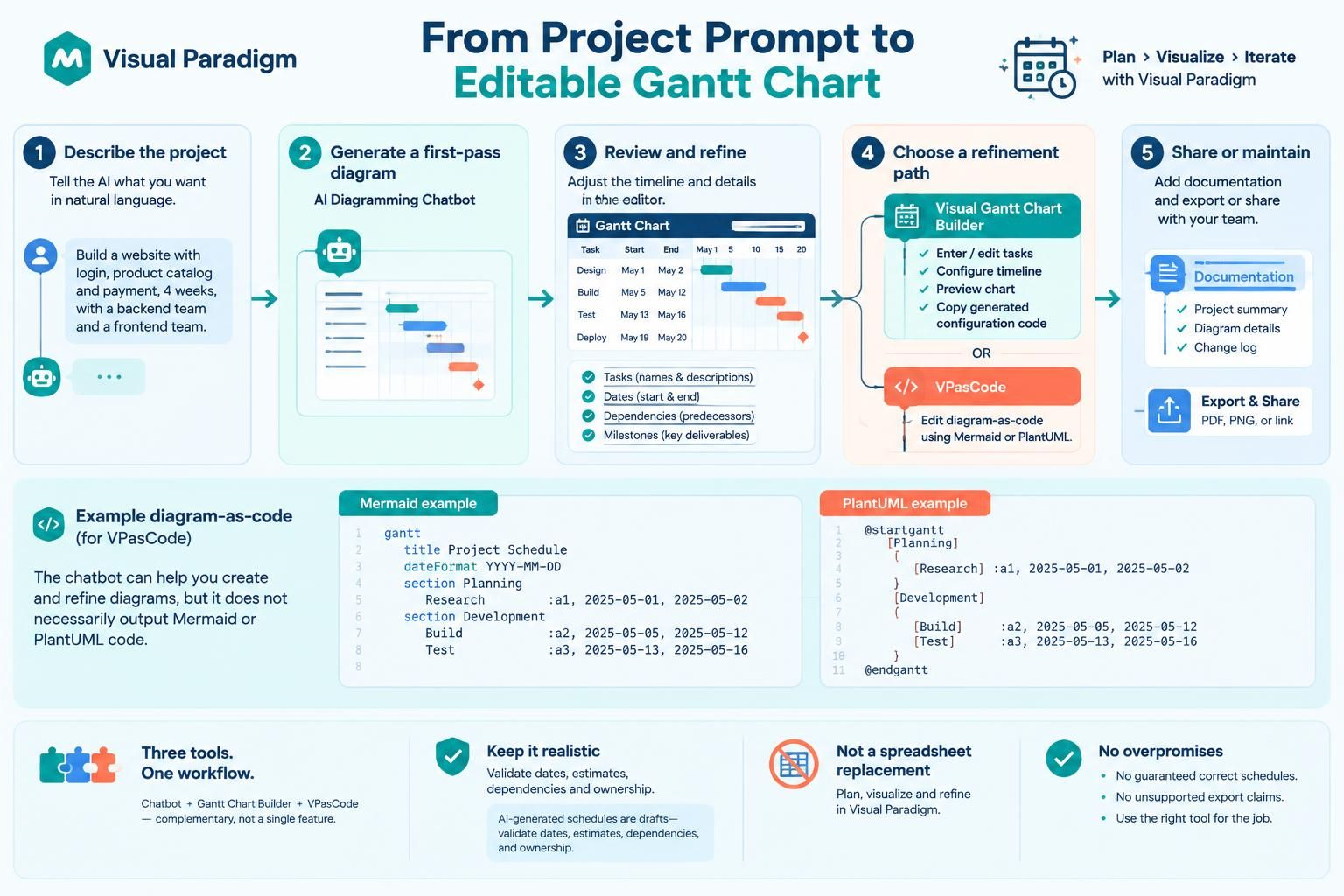
Gantt Chat es una interfaz conversacional para crear y editar diagramas de Gantt. Escribes una descripción de tu proyecto: fases, tareas, plazos y dependencias, y la IA redacta un cronograma completo con nombres de tareas, duraciones, fechas de inicio y secuencia lógica. La salida se representa visualmente como un diagrama de Gantt, pero por debajo se representa como código de texto estructurado. El ecosistema de Visual Paradigm conecta este chatbot con VPasCode, un editor basado en navegador que admite tanto la sintaxis de Mermaid como la de PlantUML. Esto significa que puedes pasar sin problemas de un primer borrador generado por IA a ediciones precisas a nivel de código sin salir nunca del flujo de trabajo. Gantt Chat no es simplemente un generador de gráficos; es una puerta de entrada a una tubería de planificación de proyectos controlada por versiones y lista para documentación.
3. Beneficios de usar Visual Paradigm para Gantt Chat
Creación más rápida de diagramas de Gantt mediante chat de lenguaje natural
La creación manual de gráficos requiere decidir la granularidad de las tareas, asignar fechas y dibujar dependencias antes de poder ver siquiera si el cronograma tiene sentido. Gantt Chat invierte esto: describes el resultado del proyecto y las fases, y la IA produce un borrador completo en segundos. Esto elimina el “problema de la página en blanco” y te permite dedicar tu tiempo a refinar en lugar de construir.
Planificación de proyectos y actualizaciones de cronograma más fáciles
Una vez que existe un gráfico, actualizarlo suele ser más tedioso que crearlo. Con Gantt Chat, los ajustes ocurren mediante indicaciones conversacionales. Puedes pedirle a la IA que desplace todas las tareas dependientes cuando se mueve un hito, renombrar fases o recalcular duraciones. El gráfico visual se actualiza en tiempo real y el código subyacente refleja el cambio de inmediato. Esto hace que la planificación iterativa sea práctica en lugar de dolorosa.
Colaboración y accesibilidad mejoradas
Dado que los gráficos generados se almacenan como código de texto (Mermaid o PlantUML), pueden comprometerse al control de versiones, revisarse en solicitudes de extracción e incrustarse en documentación Markdown. Los miembros del equipo que prefieren el código pueden editar la fuente; aquellos que prefieren lo visual pueden ver el gráfico renderizado. Visual Paradigm además admite la publicación en OpenDocs, donde el diagrama de Gantt en vivo y los informes narrativos del proyecto pueden coexistir en una sola página. Esto une a las partes interesadas técnicas y no técnicas sin obligar a todos a usar la misma interfaz.
Menor esfuerzo en comparación con la edición manual de gráficos
La IA se encarga del trabajo mecánico: calcular las fechas de finalización a partir de las duraciones, hacer cumplir las cadenas de dependencias y organizar la línea de tiempo. Tú aportas el juicio: si una estimación de tarea es realista, si una dependencia es realmente obligatoria, si un hito está colocado correctamente. La división del trabajo es eficiente: máquina para la estructura, humano para la precisión.
4. Características destacadas
Generación de tareas y líneas de tiempo asistida por IA
La IA analiza tu descripción del proyecto e infiere una estructura de desglose de trabajo. Asigna duraciones y fechas de inicio plausibles e identifica dependencias entre tareas basándose en el flujo lógico que describes. Por ejemplo, si mencionas que las pruebas siguen al desarrollo, la IA vinculará esas tareas de modo que las pruebas no puedan comenzar hasta que termine el desarrollo.
Edición de gráficos mediante indicaciones conversacionales
Después del borrador inicial, puedes refinar el cronograma sin tocar el código. Indicaciones como “hacer que la fase de diseño dure dos semanas más” o “añadir un hito para la revisión de las partes interesadas después del prototipo” se traducen en modificaciones precisas al código del diagrama subyacente. El gráfico visual y el código permanecen sincronizados.
Dependencias de tareas, hitos y duraciones
Gantt Chat admite los constructos básicos de la planificación profesional: dependencias secuenciales (relaciones de finalización a inicio), marcadores de hitos (puntos de control de duración cero) y duraciones explícitas en días o semanas. En el código generado, estos aparecen como declaraciones legibles; por ejemplo, en PlantUML:[Tarea B] comienza al final de [Tarea A]o en Mermaid:despuéspalabra clave.
Personalización visual y opciones de exportación
Aunque la IA genera un gráfico funcional, VPasCode permite ajustes de estilo: colores de tareas, días cerrados (fines de semana y festivos) y escala de la línea de tiempo (diaria, semanal o mensual). Los diagramas completados pueden exportarse como imágenes o incrustarse en la documentación. Las opciones exactas de exportación dependen de la configuración de tu espacio de trabajo.
Flujos de trabajo de compartición y colaboración
Visual Paradigm conecta Gantt Chat con OpenDocs, su plataforma de documentación. Después de refinar un cronograma, puedes publicar el gráfico en vivo junto con un informe Markdown generado por IA que resume fases, responsabilidades y hitos. Esto crea una única fuente de verdad que combina la línea de tiempo visual y el contexto escrito.
5. Creación de un diagrama de Gantt con Gantt Chat
Describir un proyecto en un prompt
La calidad de la salida de la IA depende en gran medida de la especificidad de tu prompt inicial. Un prompt sólido incluye cuatro elementos: el objetivo del proyecto, las fases o entregables conocidos, las restricciones de cronograma (duración total o fechas límite clave) y cualquier secuencia lógica que ya conozcas. Por ejemplo: “Crea un diagrama de Gantt para el lanzamiento de una aplicación móvil. Fases: Descubrimiento (2 semanas), Diseño (3 semanas), Desarrollo (6 semanas), QA (2 semanas), Lanzamiento (1 semana). El diseño debe finalizar antes de que comience el desarrollo. El QA depende de la finalización del desarrollo. Asume una fecha de inicio del 3 de marzo de 2026.” La IA producirá un borrador estructurado con tareas, fechas y dependencias.
Refinar tareas, fechas y dependencias
Revisa el primer borrador de forma crítica. Las estimaciones generadas por la IA son plausibles pero no autoritativas. Verifica si las duraciones coinciden con la velocidad de tu equipo, si las cadenas de dependencias reflejan restricciones reales y si alguna tarea faltante podría desviar el cronograma. Luego, refina mediante conversación: “La tarea de desarrollo backend debería ser de 8 semanas, no de 4. Actualiza todas las tareas dependientes en consecuencia.” O: “Añade una dependencia para que el plan de marketing no pueda comenzar hasta que el diseño esté aprobado.” Cada refinamiento actualiza el gráfico visual y el código subyacente.
Revisar y exportar el gráfico
Una vez que el cronograma sea preciso, ábrelo en VPasCode para inspeccionar el código Mermaid o PlantUML generado. Aquí es donde puedes realizar ajustes precisos: cambiar un formato de fecha, añadir un color a una tarea de la ruta crítica o declarar los fines de semana como días cerrados. La vista previa renderizada se actualiza mientras editas. Cuando estés satisfecho, exporta el gráfico como una imagen o incrustalo en OpenDocs para compartirlo con las partes interesadas.
6. Ejemplo de diagrama de Gantt Mermaid
Sintaxis de Mermaid
Los diagramas de Gantt de Mermaid utilizan una sintaxis compacta donde cada línea de tarea incluye un ID, una duración y una fecha de inicio o una dependencia. Los encabezados de sección agrupan las tareas en fases. Elafter establece las dependencias de finalización a inicio. Aquí tienes la estructura básica:

gantt
    title Cronograma del Proyecto
    dateFormat YYYY-MM-DD
    section Nombre de la Fase
    Nombre de la Tarea      :id1, 2026-03-03, 7d
Tarea Dependiente :id2, after id1, 5dEjemplo de cronograma de proyecto
El siguiente código Mermaid modela un proyecto de lanzamiento de sitio web con cuatro fases:
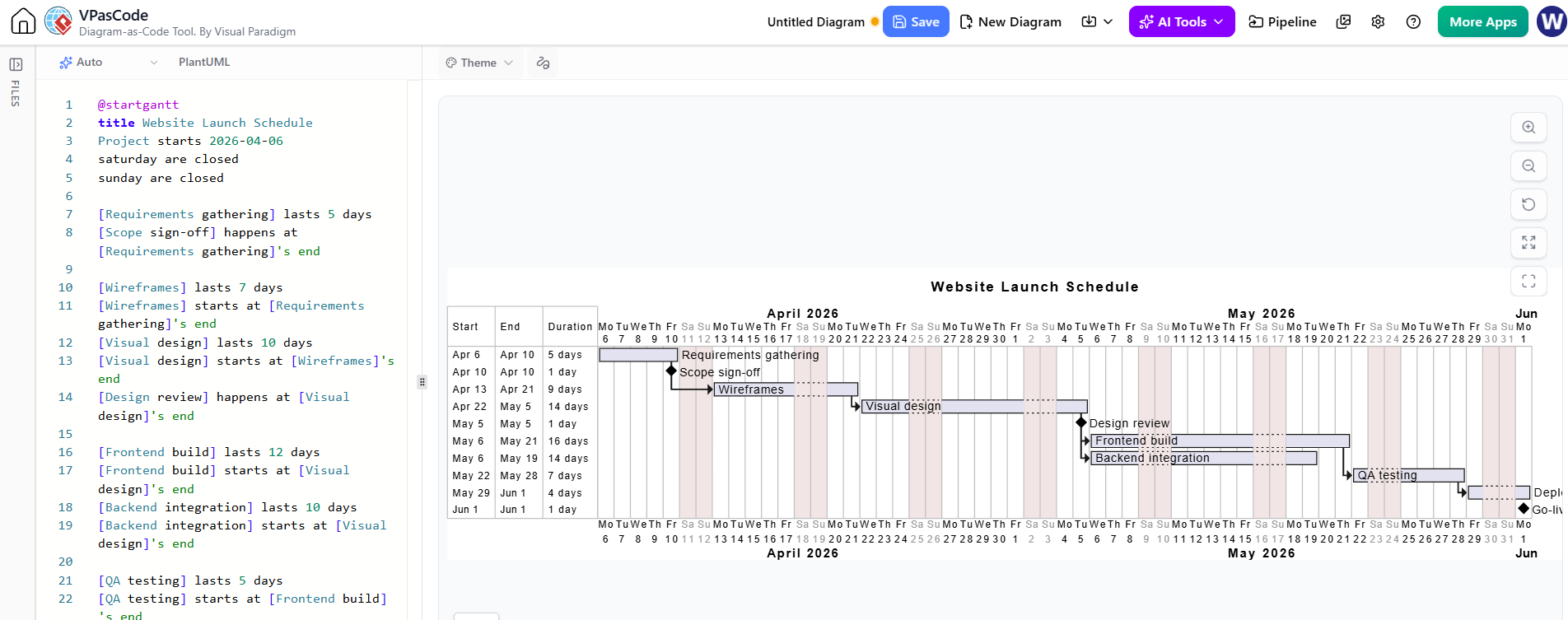
@startgantt
title Cronograma de Lanzamiento del Sitio Web
El proyecto comienza 2026-04-06
los sábados están cerrados
los domingos están cerrados

[Recolección de requisitos] dura 5 días
[Validación del alcance] ocurre al final de [Recolección de requisitos]

[Alambres] dura 7 días
[Alambres] comienza al final de [Recolección de requisitos]
[Diseño visual] dura 10 días
[Diseño visual] comienza al final de [Alambres]
[Revisión de diseño] ocurre al final de [Diseño visual]

[Construcción del frontend] dura 12 días
[Construcción del frontend] comienza al final de [Diseño visual]
[Integración del backend] dura 10 días
[Integración del backend] comienza al final de [Diseño visual]

[Pruebas QA] dura 5 días
[Pruebas QA] comienza al final de [Construcción del frontend]
[Despliegue] dura 2 días
[Despliegue] comienza al final de [Pruebas QA]
[Go-live] ocurre al final de [Despliegue]
@endgantt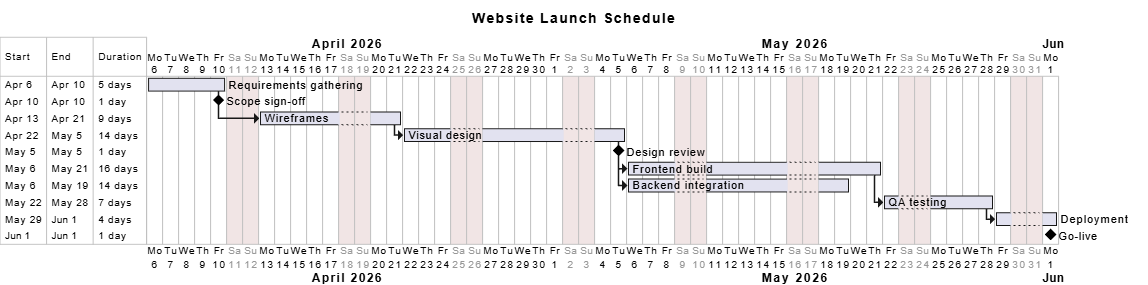
Cómo personalizar el ejemplo
Para adaptar este gráfico Mermaid, cambia eldateFormat si tu renderizador espera una convención diferente. Ajusta las duraciones editando el7d valores. Añade o elimina dependencias cambiando qué ID de tarea aparece después deafter. Ten en cuenta que los IDs de tarea de Mermaid deben ser consistentes; un ID faltante o mal escrito impedirá que el gráfico se renderice. Para excluir los fines de semana de los cálculos de duración, confirma si tu renderizador específico admite la exclusión de fines de semana: la sintaxis base de Mermaid no excluye automáticamente los fines de semana, por lo que las duraciones son días calendario a menos que tu herramienta lo maneje de otra manera.
7. Ejemplo de diagrama de Gantt PlantUML
Sintaxis de PlantUML
PlantUML utiliza declaraciones más legibles envueltas en @startgantt y @endgantt. Una fecha de inicio del proyecto ancla la línea de tiempo. Las tareas se definen con [Nombre de la tarea] dura N días, y las dependencias utilizan comienza al final de [Tarea]. Los hitos utilizan ocurre en. Los días cerrados (fines de semana y festivos) pueden declararse explícitamente.
Ejemplo de cronograma de proyecto
El siguiente código de PlantUML representa el mismo proyecto de lanzamiento del sitio web:
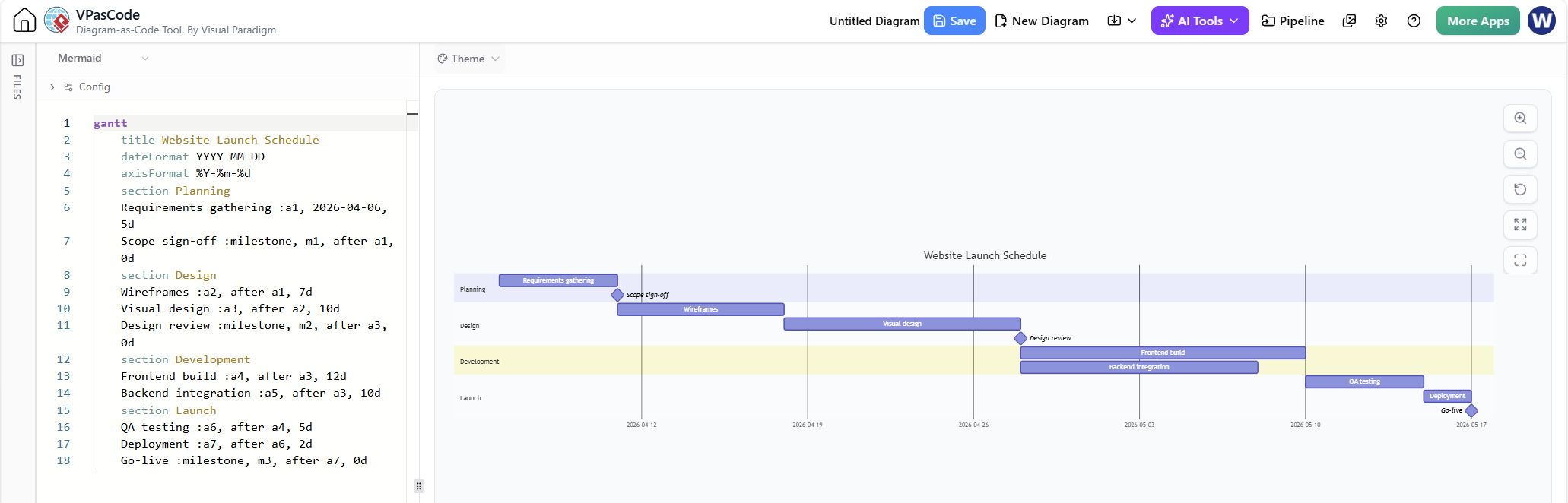
@startgantt
título Cronograma de lanzamiento del sitio web
El proyecto comienza el 2026-04-06
los sábados están cerrados
los domingos están cerrados

[Recopilación de requisitos] dura 5 días
[Validación del alcance] ocurre al final de [Recopilación de requisitos]

[Alambrados] dura 7 días
[Alambrados] comienza al final de [Recopilación de requisitos]
[Diseño visual] dura 10 días
[Diseño visual] comienza al final de [Alambrados]
[Revisión de diseño] ocurre al final de [Diseño visual]

[Construcción del frontend] dura 12 días
[Construcción del frontend] comienza al final de [Diseño visual]
[Integración del backend] dura 10 días
[Integración del backend] comienza al final de [Diseño visual]

[Pruebas de QA] dura 5 días
[Pruebas de QA] comienza al final de [Construcción del frontend]
[Despliegue] dura 2 días
[Despliegue] comienza al final de [Pruebas de QA]
[Entrada en producción] ocurre al final de [Despliegue]
@endgantt

Cómo personalizar el ejemplo
Cambie el El proyecto comienza fecha para desplazar toda la línea de tiempo. Las declaraciones los sábados están cerrados y los domingos están cerrados hacen que PlantUML omita los fines de semana al calcular las duraciones, lo que a menudo produce fechas de finalización diferentes en comparación con un cálculo basado en días del calendario. Para agregar un festivo, utilice el 2026-05-01 está cerrado. Los colores de las tareas se pueden establecer con [Nombre de la tarea] se colorea en LightBlue. Las dependencias también pueden usar flechas abreviadas: [Tarea A] -> [Tarea B]. Siempre verifique que los nombres de las tareas en las declaraciones de dependencias coincidan exactamente con los nombres de tareas definidos; PlantUML no utiliza identificadores separados, por lo que un error tipográfico en un nombre de tarea romperá la dependencia.
8. Mermaid vs. PlantUML: ¿Cuál deberías usar?
Ambos lenguajes pueden representar el mismo cronograma de proyecto, pero se adaptan a contextos diferentes. Mermaid es más compacto y se renderiza de forma nativa en wikis de GitHub, GitLab, Azure DevOps y muchas herramientas de Markdown. Si tu equipo ya documenta en Markdown y desea gráficos que se rendericen sin herramientas adicionales, Mermaid es la opción pragmática. Su sintaxis de diagrama de Gantt es concisa, lo que la hace rápida de escribir pero a veces críptica cuando las dependencias son complejas.
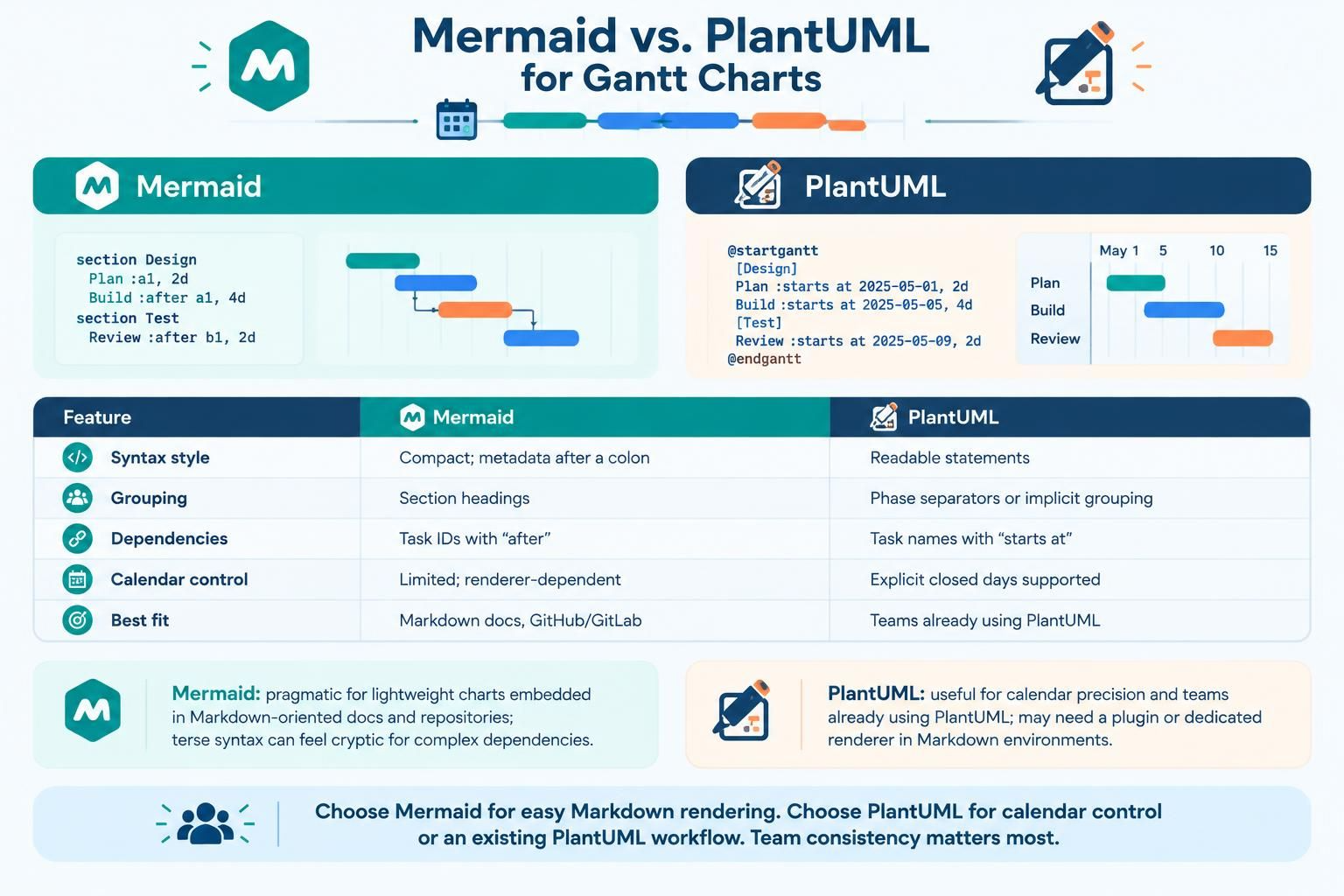
PlantUML utiliza declaraciones más legibles (dura, comienza en, ocurre en) y ofrece un control más fino sobre el comportamiento del calendario, como cerrar explícitamente fines de semana y festivos. Es la mejor opción si tu equipo ya utiliza PlantUML para diagramas UML o si necesitas un control preciso sobre los cálculos de días laborables. La contrapartida es que PlantUML no se renderiza de forma nativa en tantos entornos de Markdown como Mermaid; a menudo requiere un plugin o un renderizador dedicado.
Una regla práctica: elige Mermaid para gráficos de proyectos ligeros integrados en documentación y repositorios orientados a Markdown. Elige PlantUML cuando necesites precisión en el calendario o cuando PlantUML ya forme parte de tu pila de documentación técnica. La coherencia dentro de un equipo es más importante que la superioridad teórica: elige uno y úsalo de forma consistente.
| Consideración | Mermaid | PlantUML |
|---|---|---|
| Estilo de sintaxis | Compacto, metadatos después de los dos puntos | Declaraciones legibles |
| Agrupación | secciónencabezados |
Separadores de fase o agrupación implícita |
| Dependencias | Identificadores de tareas con después |
Nombres de tareas con comienza en |
| Control del calendario | Limitado; dependiente del renderizador | Días cerrados explícitos soportados |
| “Mejor ajuste” | “Documentos Markdown, GitHub/GitLab” | “Equipos que ya utilizan PlantUML” |
“9. Consejos para obtener mejores resultados de Gantt Chat”
“Sé específico en tu primer mensaje.”“Las descripciones vagas producen cronogramas genéricos. Incluye el objetivo del proyecto, las fases conocidas, la duración total o las fechas límite clave, las restricciones del equipo y cualquier dependencia que ya conozcas. Cuanto más contexto tenga la IA, menos ciclos de refinamiento necesitarás.”
“Pide a la IA que señale las suposiciones.”“Después de generar un borrador, pide a la IA que liste las suposiciones que hizo: sobre las duraciones, la disponibilidad de recursos o la lógica de dependencias. Esto revela áreas donde el cronograma puede no coincidir con la realidad, permitiéndote corregirlas antes de compartirlo.”
“Revisa las dependencias, no solo las fechas.”“Un cronograma con fechas correctas pero sin dependencias lógicas será engañoso. Verifica que cada tarea que realmente debe esperar a otra tenga un vínculo explícito. Pide a la IA: ‘Identifica cualquier tarea que debería tener dependencias pero actualmente no las tiene’.”
“Utiliza los cálculos de días laborables de forma deliberada.”“Si tu equipo no trabaja los fines de semana, asegúrate de que la sintaxis y el renderizador elegidos lo respeten. PlantUML gestiona los días cerrados de forma explícita; el comportamiento de Mermaid depende del renderizador. Una tarea de ocho días que abarca un fin de semana puede terminar antes o después de lo que esperas.”
“Itera en pequeños pasos.”“En lugar de pedir una revisión completa, realiza un tipo de cambio a la vez: primero corrige las duraciones, luego ajusta las dependencias y finalmente refina los hitos. Esto facilita detectar errores y mantiene la conversación enfocada.”
“10. Conclusión”
“Gantt Chat con Visual Paradigm transforma la planificación de proyectos de un ejercicio de redacción manual en un proceso de refinamiento conversacional. Tú describes el plan, la IA genera un primer borrador estructurado y tú lo pules mediante diálogo y ediciones a nivel de código. El resultado es un diagrama de Gantt que no está atrapado en un formato propietario, sino que existe como texto legible y controlable por versiones que se integra con tu documentación. Ya elijas Mermaid por su ubicuidad en los ecosistemas de Markdown o PlantUML por su precisión en los calendarios, el flujo de trabajo sigue siendo el mismo: describe, revisa, refina y comparte. La herramienta no reemplaza el juicio de la gestión de proyectos; elimina la fricción mecánica que impide que se escriban buenos cronogramas.”