


1. 引言:为何选择 Visual Paradigm 进行 Gantt Chat?
项目排程传统上要求用户手动拖拽条形、计算日期并处理电子表格格式。Visual Paradigm 的 Gantt Chat 通过将自然语言 AI 与“图表即代码”的严谨性相结合,改变了这一范式。您无需从零开始,只需以自然语言描述项目,系统即可生成结构清晰、可编辑的甘特图。Visual Paradigm 的独特之处在于其基于文本图表语法的基础:AI 不仅生成难以修改的图片,还会生成 Mermaid 或 PlantUML 等格式的代码,供您进一步细化、版本控制并嵌入文档。本指南将完整介绍从提示到导出的整个工作流程,并提供可立即应用的实用代码示例。
2. 什么是 Gantt Chat?
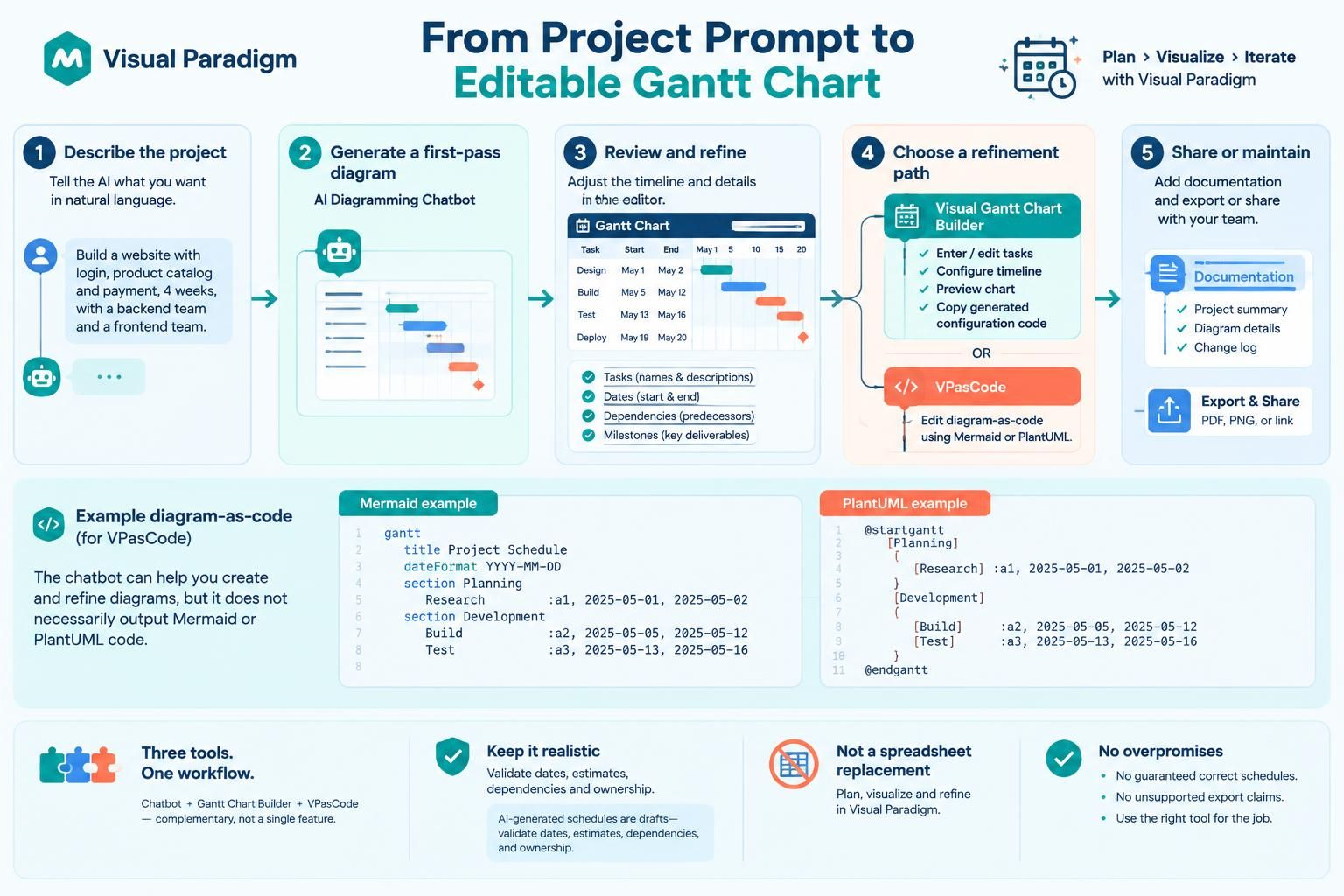
Gantt Chat 是一个用于创建和编辑甘特图的对话式界面。您输入项目描述(包括阶段、任务、截止日期和依赖关系),AI 即可起草一份完整的进度计划,包含任务名称、持续时间、开始日期和逻辑顺序。输出结果以甘特图形式可视化呈现,但其底层由结构化文本代码表示。Visual Paradigm 生态系统将此聊天机器人连接到 VPasCode——一个支持 Mermaid 和 PlantUML 语法的浏览器端编辑器。这意味着您可以无缝地从 AI 生成的初稿过渡到精确的代码级编辑,而无需离开当前工作流程。Gantt Chat 不仅仅是一个图表生成器,它是通往可版本控制、文档就绪的项目规划流程的入口。
3. 使用 Visual Paradigm 进行 Gantt Chat 的优势
通过自然语言对话实现更快的甘特图创建
手动创建图表需要先确定任务粒度、分配日期并绘制依赖关系,才能判断进度计划是否合理。Gantt Chat 则逆转了这一过程:您只需描述项目成果和阶段,AI 即可在几秒钟内生成完整草稿。这消除了“空白页问题”,让您能将时间用于优化而非从零构建。
更便捷的项目规划与进度更新
一旦图表创建完成,更新它往往比创建更繁琐。借助 Gantt Chat,调整通过对话提示即可完成。您可以要求 AI 在里程碑移动时自动调整所有依赖任务、重命名阶段或重新计算持续时间。可视化图表实时更新,底层代码也立即反映变化。这使得迭代规划变得切实可行,而非痛苦不堪。
提升协作性与可访问性
由于生成的图表以文本代码(Mermaid 或 PlantUML)形式存储,它们可提交至版本控制系统、在拉取请求中审查,并嵌入 Markdown 文档。偏好代码的团队成员可编辑源代码,偏好可视化的成员则可查看渲染后的图表。Visual Paradigm 还支持发布到 OpenDocs,使实时甘特图与叙述性项目报告能在同一页面上共存。这弥合了技术与非技术利益相关者之间的鸿沟,而无需强制所有人使用同一界面。
相比手动编辑图表,大幅减少工作量
AI 负责机械性工作:根据持续时间计算结束日期、强制执行依赖链以及排布时间线。您则提供判断力——评估任务估算是否现实、依赖关系是否真正必要、里程碑位置是否恰当。这种分工高效:机器负责结构,人类负责准确性。
4. 突出功能
AI 辅助的任务与时间线生成
AI 解析您的项目描述并推断工作分解结构。它分配合理的持续时间和开始日期,并根据您描述的逻辑流程识别任务间的依赖关系。例如,如果您提到测试在开发之后进行,AI 将建立任务链接,确保测试无法在开发完成前开始。
通过对话提示编辑图表
初稿完成后,您可无需触碰代码即可优化进度计划。诸如“将设计阶段延长两周”或“在原型后增加一个利益相关者评审里程碑”的提示,会被转化为对底层图表代码的精确修改。可视化图表与代码始终保持同步。
任务依赖、里程碑与持续时间
Gantt Chat 支持专业排程的核心概念:顺序依赖(完成到开始关系)、里程碑标记(零持续时间检查点)以及以天或周为单位的明确持续时间。在生成的代码中,这些表现为可读语句——例如,PlantUML 的[任务 B] 在 [任务 A] 结束时开始或 Mermaid 的after关键字。
可视化自定义与导出选项
虽然 AI 生成功能性图表,但 VPasCode 允许进行样式调整:任务颜色、非工作日(周末和节假日)以及时间线比例(按日、周或月)。完成的图表可导出为图像或嵌入文档。具体导出选项取决于您的工作区配置。
共享与协作工作流
Visual Paradigm 将 Gantt Chat 与其文档平台 OpenDocs 连接。在优化进度计划后,您可发布实时图表,并附带一份由 AI 生成的 Markdown 报告,总结阶段、职责与里程碑。这创建了一个单一事实来源,将可视化时间线与书面背景相结合。
5. 使用 Gantt Chat 创建甘特图
在提示中描述项目
AI 输出的质量在很大程度上取决于您初始提示的具体程度。一个优秀的提示包含四个要素:项目目标、已知的阶段或交付成果、时间线约束(总时长或关键截止日期),以及您已知的任何逻辑顺序。例如:“为移动应用发布创建甘特图。阶段:发现(2 周)、设计(3 周)、开发(6 周)、质量保证(2 周)、发布(1 周)。设计必须在开发开始前完成。质量保证依赖于开发完成。假设开始日期为 2026 年 3 月 3 日。”AI 将生成包含任务、日期和依赖关系的结构化草稿。
细化任务、日期和依赖关系
批判性地审查第一份草稿。AI 生成的估算具有合理性,但并非权威。请检查持续时间是否与团队的速度相匹配,依赖链是否反映了实际约束,以及是否有遗漏的任务会导致进度延误。然后通过对话进行细化:“后端开发任务应为 8 周,而不是 4 周。请相应更新所有依赖任务。”或:“添加一个依赖关系,使得营销计划不能在设计获批之前开始。”每次细化都会更新可视化图表和底层代码。
审查并导出图表
一旦时间表准确无误,请在 VPasCode 中打开它,以检查生成的 Mermaid 或 PlantUML 代码。在这里,您可以进行精确调整——更改日期格式、为关键路径任务添加颜色,或将周末设为非工作日。随着您的编辑,渲染的预览会实时更新。满意后,将图表导出为图像,或将其嵌入 OpenDocs 中与利益相关者共享。
6. Mermaid 甘特图示例
Mermaid 语法
Mermaid 甘特图使用紧凑的语法,其中每行任务包含 ID、持续时间和开始日期或依赖关系。章节标题将任务分组为各个阶段。after关键字用于建立“完成到开始”的依赖关系。以下是基本结构:

gantt
    title 项目时间表
    dateFormat YYYY-MM-DD
    section 阶段名称
    任务名称      :id1, 2026-03-03, 7d
依赖任务 :id2, after id1, 5d示例项目时间表
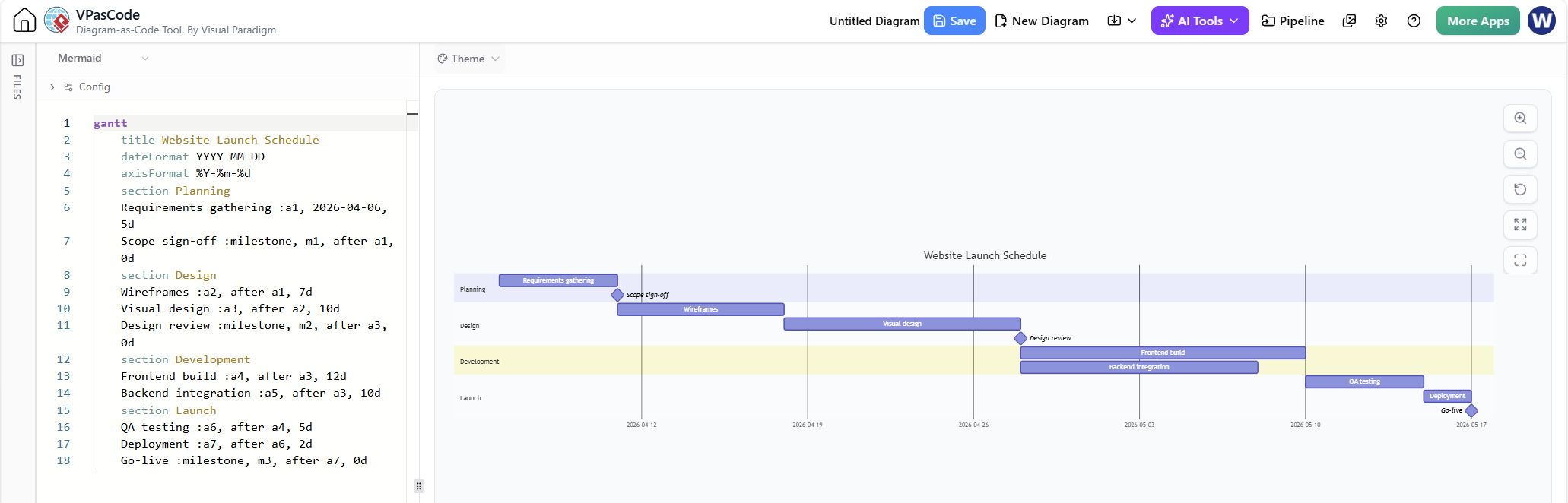
以下 Mermaid 代码模拟了一个包含四个阶段的网站发布项目:
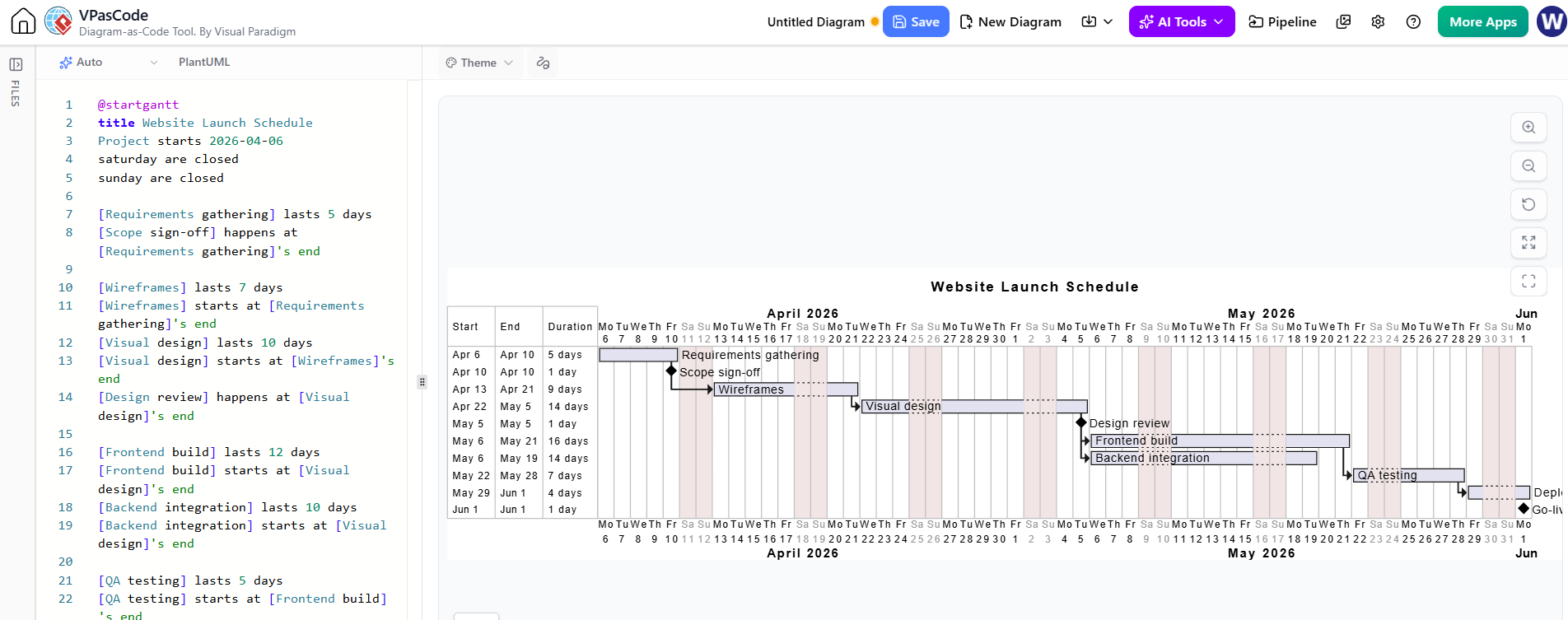
@startgantt
标题 网站发布时间表
项目开始 2026-04-06
周六关闭
周日关闭

[需求收集] 持续 5 天
[范围确认] 发生在 [需求收集] 结束时

[线框图] 持续 7 天
[线框图] 在 [需求收集] 结束时开始
[视觉设计] 持续 10 天
[视觉设计] 在 [线框图] 结束时开始
[设计审查] 发生在 [视觉设计] 结束时

[前端构建] 持续 12 天
[前端构建] 在 [视觉设计] 结束时开始
[后端集成] 持续 10 天
[后端集成] 在 [视觉设计] 结束时开始

[质量保证测试] 持续 5 天
[质量保证测试] 在 [前端构建] 结束时开始
[部署] 持续 2 天
[部署] 在 [质量保证测试] 结束时开始
[上线] 发生在 [部署] 结束时
@endgantt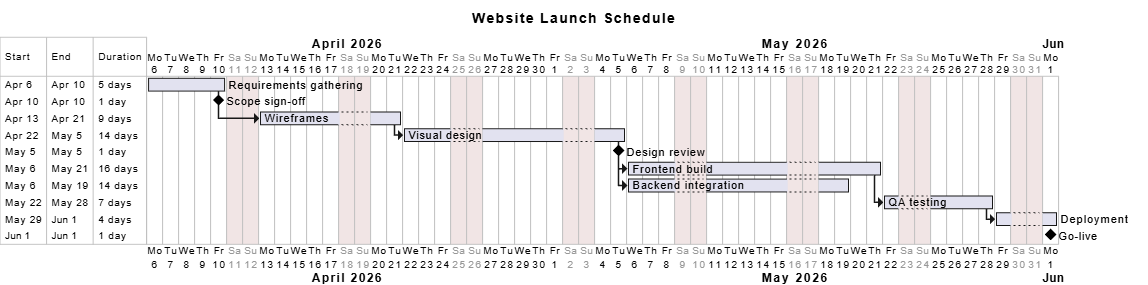
如何自定义示例
要调整此 Mermaid 图表,请更改dateFormat如果您的渲染器期望不同的约定。通过编辑7d值来调整持续时间。通过更改”after”之后出现的任务 ID 来添加或删除依赖关系。after。请注意,Mermaid 任务 ID 必须保持一致;缺失或拼写错误的 ID 将导致图表无法渲染。若要将周末排除在持续时间计算之外,请确认您的特定渲染器是否支持周末排除——Mermaid 的核心语法不会自动排除周末,因此持续时间默认为日历天数,除非您的工具另有处理。
7. PlantUML 甘特图示例
PlantUML 语法
PlantUML 使用更可读的语句,这些语句被包裹在“@startgantt 和“@endgantt。项目开始日期作为时间线的锚点。任务使用“[任务名称] 持续 N 天,依赖关系使用“在 [任务] 结束时开始。里程碑使用“发生在。可以显式声明非工作日(周末和节假日)。
示例项目计划
以下 PlantUML 代码表示同一个网站发布项目:
@startgantt
标题:网站发布计划
项目开始日期:2026-04-06
周六为非工作日
周日为非工作日

[需求收集] 持续 5 天
[范围确认] 发生在 [需求收集] 结束时

[线框图] 持续 7 天
[线框图] 在 [需求收集] 结束时开始
[视觉设计] 持续 10 天
[视觉设计] 在 [线框图] 结束时开始
[设计评审] 发生在 [视觉设计] 结束时

[前端构建] 持续 12 天
[前端构建] 在 [视觉设计] 结束时开始
[后端集成] 持续 10 天
[后端集成] 在 [视觉设计] 结束时开始

[质量保证测试] 持续 5 天
[质量保证测试] 在 [前端构建] 结束时开始
[部署] 持续 2 天
[部署] 在 [质量保证测试] 结束时开始
[上线] 发生在 [部署] 结束时
@endgantt

如何自定义示例
更改“项目开始 日期以移动整个时间线。”saturday are closed” 和“周六为非工作日 和“周日为非工作日声明会使 PlantUML 在计算持续时间时跳过周末,这通常会产生与按日历日计算不同的结束日期。要添加节假日,请使用“2026-05-01 为非工作日。任务颜色可使用“[任务名称] 设置为浅蓝色。依赖关系也可以使用简写箭头:“[任务 A] -> [任务 B]. 务必验证依赖语句中的任务名称是否与定义的任务名称完全匹配;PlantUML 不使用独立 ID,因此任务名称中的拼写错误将导致依赖关系失效。
8. Mermaid 与 PlantUML:您应该使用哪一个?
这两种语言都可以表示相同的项目进度,但它们适用于不同的场景。Mermaid 更加紧凑,并且可以在 GitHub、GitLab、Azure DevOps 维基以及许多 Markdown 工具中原生渲染。如果您的团队已经使用 Markdown 进行文档编写,并希望图表无需额外工具即可渲染,那么 Mermaid 是更务实的选择。其甘特图语法简洁,编写速度快,但在依赖关系复杂时偶尔会显得晦涩难懂。
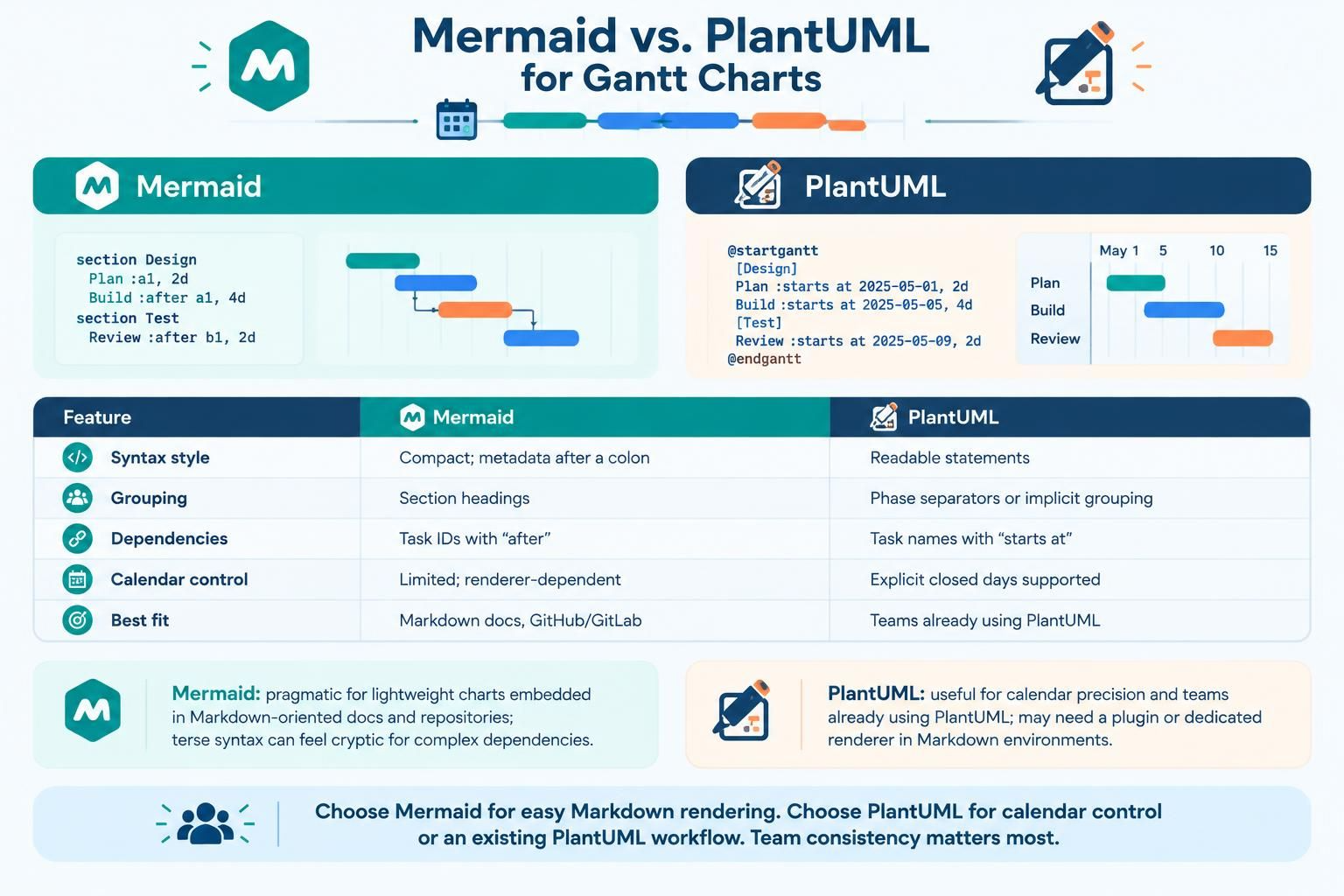
PlantUML 使用更易读的语句(持续, 开始于, 发生于)并提供对日历行为的更精细控制,例如明确关闭周末和节假日。如果您的团队已经使用 PlantUML 绘制 UML 图,或者需要对工作日计算进行精确控制,那么 PlantUML 是更合适的选择。其权衡之处在于,PlantUML 不像 Mermaid 那样在如此多的 Markdown 环境中原生渲染;它通常需要插件或专用渲染器。
一个实用原则:对于嵌入在面向 Markdown 的文档和仓库中的轻量级项目图表,请选择 Mermaid。当您需要日历精度,或 PlantUML 已经是您技术文档栈的一部分时,请选择 PlantUML。团队内部的一致性比理论上的优越性更重要——选定一种并始终如一地使用它。
| 考虑因素 | Mermaid | PlantUML |
|---|---|---|
| 语法风格 | 紧凑,冒号后跟元数据 | 可读性语句 |
| 分组 | 章节标题 |
阶段分隔符或隐式分组 |
| 依赖关系 | 使用任务 ID 并后跟 之后 |
使用任务名称并后跟 开始于 |
| 日历控制 | 有限;依赖渲染器 | 支持显式指定关闭日期 |
| “最佳匹配” | “Markdown 文档、GitHub/GitLab” | “已在使用 PlantUML 的团队” |
“9. 从甘特图聊天中获得更好结果的技巧”
“在首次提示中保持具体。”“模糊的描述会产生通用的进度计划。请包含项目目标、已知阶段、总工期或关键截止日期、团队约束以及您已知的任何依赖关系。AI 拥有的上下文越多,您所需的修订周期就越少。”
“请 AI 标记其假设。”“生成草稿后,提示 AI 列出其所做的假设——包括关于工期、资源可用性或依赖逻辑的假设。这将揭示进度计划可能与现实不符的领域,使您能够在分享前进行修正。”
“审查依赖关系,而不仅仅是日期。”“一份日期正确但缺少逻辑依赖关系的进度计划会产生误导。请检查每个真正必须等待其他任务完成的任务是否都有明确的链接。向 AI 提问:‘识别任何本应有依赖关系但目前没有的任务’。”
“有意识地使用工作日计算。”“如果您的团队周末不工作,请确保您选择的语法和渲染器尊重这一点。PlantUML 会显式处理非工作日;Mermaid 的行为则取决于渲染器。一个跨越周末的八天任务,其完成时间可能早于或晚于您的预期。”
“以小步骤迭代。”“不要要求一次性全面 overhaul,而是每次只进行一种类型的更改:先修正工期,再调整依赖关系,最后完善里程碑。这样更容易发现错误,并保持对话聚焦。”
“10. 结论”
“Visual Paradigm 的甘特图聊天功能将项目进度计划从手动起草练习转变为对话式优化流程。您描述计划,AI 生成结构化的初稿,您再通过对话和代码级编辑对其进行润色。最终生成的甘特图不再受限于专有格式,而是以可读、可版本控制且能与您的文档集成的文本形式存在。无论您因 Markdown 生态中的普及性而选择 Mermaid,还是因日历精度而选择 PlantUML,工作流程始终如一:描述、审查、优化并分享。该工具并不能替代项目管理的专业判断,它消除了阻碍优秀进度计划生成的机械性摩擦。”