



Введение
Visual Paradigm Desktop может служить центром моделирования в более широком командном процессе. Вокруг него Visual Paradigm Online (VP Online), инструменты ИИ, Pipeline, OpenDocs и Единая платформа помогают командам переходить от ранних идей к проверенным диаграммам и задокументированным решениям.
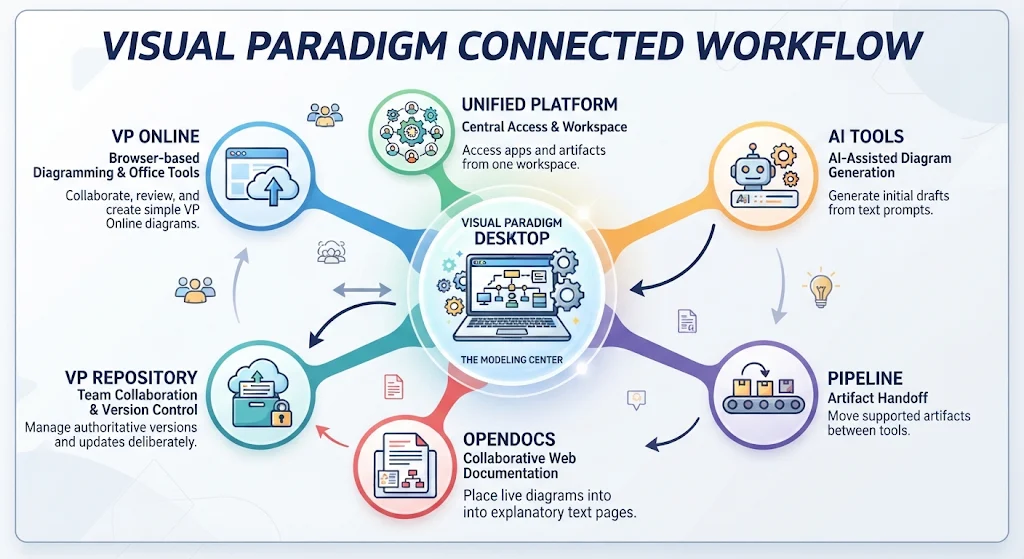
Каждый компонент выполняет свою уникальную роль. Desktop поддерживает детальное моделирование; онлайн-инструменты предлагают способы создания и совместной работы на основе браузера; ИИ может помочь создать первоначальный черновик; Pipeline обеспечивает передачу поддерживаемых артефактов; а OpenDocs размещает диаграммы рядом с пояснительным текстом. Единая платформа помогает пользователям получать доступ к приложениям и артефактам из центрального рабочего пространства. Этот связанный процесс неозначает, чтоозначает, что каждый инструмент автоматически синхронизирует каждое изменение, поэтому командам следует назначать авторитетную версию каждого артефакта и управлять обновлениями осознанно.
Вклад каждого компонента
-
Visual Paradigm Desktop: Рабочая среда для создания и уточнения структурированных проектных диаграмм и моделей. Она идеально подходит, когда работа требует детального моделирования, постоянной поддержки проекта или инженерно-ориентированных возможностей.
-
VP Online: Создание диаграмм на основе браузера и другие онлайн-инструменты для работы, которая выигрывает от доступа через веб или совместной работы.
-
Инструменты ИИ: Способ создания черновиков диаграмм или исследования идей на основе запросов. Перед использованием проверяйте сгенерированные результаты на точность, терминологию и полноту.
-
Pipeline: Маршрут передачи поддерживаемых артефактов между инструментами Visual Paradigm, включая отправку диаграмм из Desktop в конвейер OpenDocs.
-
OpenDocs: Место для объединения диаграмм с пояснительным текстом и проектной документацией.
-
Единая платформа: Центральное рабочее пространство для поиска приложений и получения доступа к артефактам в рамках всей экосистемы. Оно организует доступ, но не заменяет отдельные инструменты.
Практичный сквозной процесс
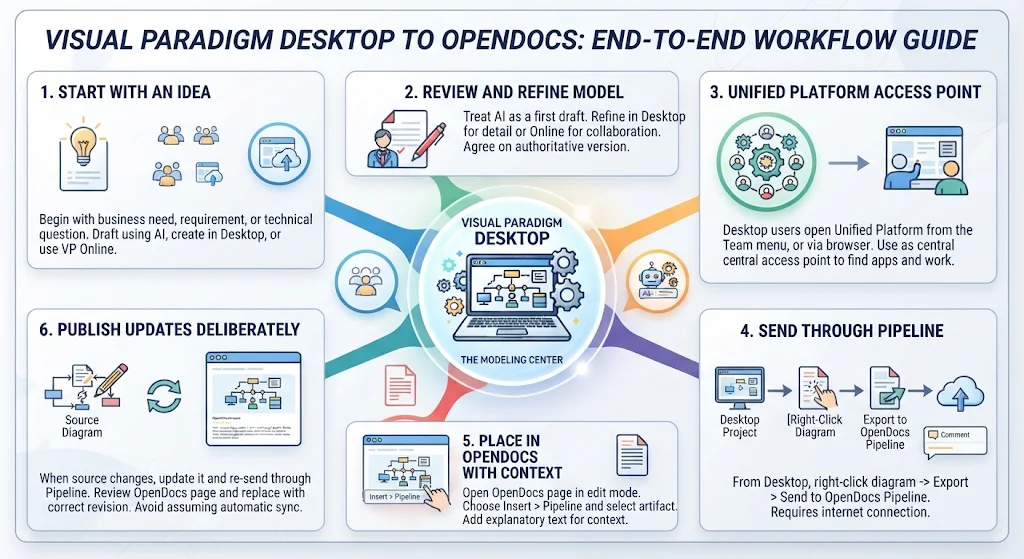
1. Начните с идеи или требования
Начните с бизнес-потребности, пользовательского требования, описания процесса или технического вопроса. Команда может создать черновик диаграммы с помощью инструмента ИИ, создать его непосредственно в Desktop или использовать VP Online, когда создание на основе браузера подходит для задачи.
Сохраняйте соответствующие требования, решения или заметки вместе с проектом. Этот контекст поможет рецензентам понять, что диаграмма призвана представлять.
2. Проверьте и уточните модель
Рассматривайте результат, сгенерированный ИИ, как первый черновик, а не утверждённый проект. Убедитесь, что диаграмма отражает требования, использует согласованную терминологию и включает важные связи и потоки. Затем уточните её в Desktop, когда работа требует детального моделирования и постоянной поддержки проекта, или в онлайн-инструменте, когда совместное редактирование на основе браузера подходит лучше.
Договоритесь о том, какая версия является авторитетной. В зависимости от процесса это может быть проект в Desktop, онлайн-артефакт или другой источник, управляемый командой. Избегайте восприятия нескольких экспортированных копий как одинаково актуальных.
3. Используйте Единую платформу как точку доступа команды
Пользователи Desktop могут открыть Единую платформу изКоманда / Единая платформа > Единая платформа. Команды также могут получить доступ к платформе через браузер. Используйте её как отправную точку для поиска или запуска соответствующих приложений и поиска работы в рамках всей экосистемы. Точный набор доступных приложений и артефактов зависит от учётной записи и настроек пользователя.
4. Отправьте утверждённую диаграмму через Pipeline
Для рабочего процесса «Рабочий стол → OpenDocs»:
-
Откройте проект и диаграмму в Visual Paradigm Desktop.
-
Щёлкните правой кнопкой мыши по диаграмме и выберитеЭкспорт > Отправить в конвейер OpenDocs.
-
Сохраните проект, если будет предложено.
-
Добавьте необязательный комментарий, указывающий назначение артефакта или его версию.
-
Подтвердите передачу.
Это отправляет диаграмму в облачный конвейер Pipeline для использования в OpenDocs. Для передачи требуется подключение к Интернету. Меню или шаги могут отличаться в зависимости от версии, поэтому командам следует уточнить рабочий процесс в установленной ими версии продукта.
5. Разместите диаграмму в OpenDocs с контекстом
Откройте или создайте соответствующую страницу OpenDocs и перейдите в режим редактирования. Установите курсор в нужное место, выберитеВставка > Pipelineи выберите артефакт. Добавьте текст, объясняющий назначение диаграммы, её область применения, допущения и любые решения, которые читателям необходимо понять.
Диаграмму легче использовать, когда она расположена рядом с текстом, который её объясняет. Это особенно полезно для документов с требованиями, справочников по архитектуре, руководств по процессам, проектных вики и материалов по адаптации.
6. Публикуйте обновления осознанно
Когда исходная диаграмма изменяется, обновите её в инструменте, где она поддерживается, и отправьте пересмотренный артефакт через Pipeline. Затем просмотрите страницу OpenDocs и, следуя доступному рабочему процессу, выберите или замените встроенный артефакт соответствующей версией.
Не предполагайте, что редактирование диаграммы в Desktop автоматически изменяет все её копии или документы, в которых она используется. После обновления просмотрите страницу, чтобы убедиться, что диаграмма и сопровождающее её описание по-прежнему согласованы.
Как инструменты взаимодействуют друг с другом
Типичный рабочий процесс можно представить следующим образом:
Ввод от ИИ или команды → Desktop или VP Online → артефакт Pipeline → страница OpenDocs → проверка командой и обмен
Рабочий процесс может начинаться в Desktop без участия ИИ или в VP Online, если создание на основе веб-технологий более уместно. Pipeline обеспечивает передачу; OpenDocs представляет артефакт вместе с его письменным контекстом; а Единая платформа помогает пользователям ориентироваться в приложениях и работать в рамках всей экосистемы. Рассматривайте это как связанный рабочий процесс с управляемой передачей — не обязательно как непрерывную автоматическую двустороннюю синхронизацию между каждым компонентом.
Практики команды, повышающие производительность
-
Называйте артефакты единообразно.Включайте название проекта или функции, а также значимый маркер статуса или версии.
-
Используйте комментарии в Pipeline.Кратко опишите, почему был отправлен артефакт или что изменилось.
-
Назначайте ответственность.Определите, кто поддерживает исходную модель и кто обновляет соответствующую страницу OpenDocs.
-
Проверяйте перед публикацией.Поручите лицам, ответственным за проектирование или процесс, проверить диаграммы, созданные с помощью ИИ, и вручную созданные диаграммы.
-
Поддерживайте контекстуальность документации.Объясняйте назначение диаграммы и её предпосылки, а не встраивайте её без интерпретации.
-
Избегайте дублирования источников истины.Определите поддерживаемую версию и обеспечьте, чтобы общие документы ссылались на правильный артефакт или ревизию.
-
Проведите пилотное тестирование перед стандартизацией.Протестируйте рабочий процесс «Рабочий стол — Конвейер — OpenDocs» на одном проекте, а затем адаптируйте его к потребностям команды.
-
Проверьте права доступа и лицензирование.Функции могут зависеть от приложения, версии для рабочего стола, прав учётной записи или статуса подписки. Подтвердите требования перед тем, как полагаться на функцию в рамках устоявшегося процесса команды.
Заключение
Visual Paradigm Desktop, VP Online, инструменты ИИ, Конвейер, OpenDocs и Единая платформа могут поддерживать связанный рабочий процесс от моделирования до совместной работы и документации. Практический подход заключается в использовании ИИ для черновиков, когда это уместно, поддержании чётко идентифицируемой исходной модели, отправке проверенных артефактов через Конвейер и их размещении в OpenDocs с достаточным пояснением, чтобы читатели могли ими пользоваться.
Преимущество в производительности достигается за счёт чёткого распределения ответственности и осознанной передачи задач, а не за счёт предположения, что все инструменты синхронизируются автоматически. Когда команды договариваются о том, где хранится работа, как публикуются ревизии и кто их проверяет, экосистема позволяет легче находить, поддерживать и понимать модели.