



Wstęp
Visual Paradigm Desktop może stanowić centrum modelowania w szerszym przepływie pracy zespołu. Wokół niego Visual Paradigm Online (VP Online), narzędzia AI, Pipeline, OpenDocs oraz Platforma Zjednoczona mogą pomóc zespołom przejść od wczesnych pomysłów do przereviewowanych diagramów i udokumentowanych decyzji.
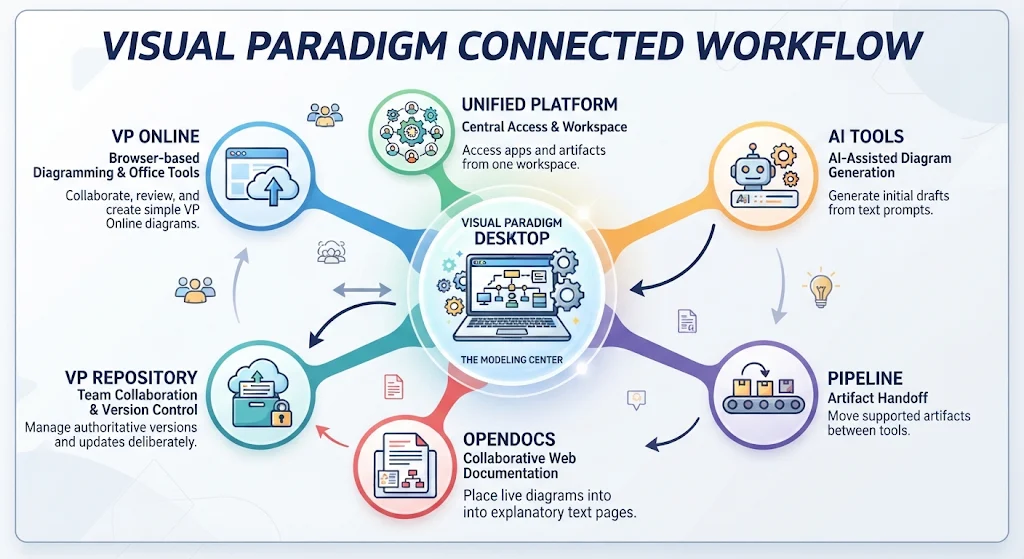
Każdy komponent pełni odrębną rolę. Desktop wspiera szczegółowe modelowanie; narzędzia online oferują sposoby tworzenia i współpracy oparte na przeglądarce; AI może pomóc w wygenerowaniu wstępnego szkicu; Pipeline zapewnia przekazanie obsługiwanych artefaktów; a OpenDocs umieszcza diagramy obok tekstu wyjaśniającego. Platforma Zjednoczona pomaga użytkownikom uzyskiwać dostęp do aplikacji i artefaktów z jednego centralnego środowiska pracy. Ten połączony przepływ pracy nieoznaczaże każde narzędzie automatycznie synchronizuje każdą zmianę, dlatego zespoły powinny wyznaczać autorytatywną wersję każdego artefaktu i świadomie zarządzać aktualizacjami.
Co wnosi każdy komponent
-
Visual Paradigm Desktop: Warsztat do tworzenia i dopracowywania strukturalnych diagramów i modeli projektów. Jest idealny, gdy praca wymaga szczegółowego modelowania, ciągłego utrzymania projektu lub funkcji zorientowanych inżynieryjnie.
-
VP Online: Narzędzia do tworzenia diagramów oparte na przeglądarce oraz inne narzędzia online dla pracy, która korzysta z dostępu przez sieć lub współpracy.
-
Narzędzia AI: Sposób na tworzenie szkiców diagramów lub eksplorowanie pomysłów na podstawie podpowiedzi. Przed przyjęciem wygenerowanych wyników należy sprawdzić ich dokładność, terminologię i kompletność.
-
Pipeline: Trasa transferu obsługiwanych artefaktów między narzędziami Visual Paradigm, w tym wysyłanie diagramów z Desktop do Pipeline OpenDocs.
-
OpenDocs: Miejsce do łączenia diagramów z tekstem wyjaśniającym i dokumentacją projektu.
-
Platforma Zjednoczona: Centralne środowisko pracy do wyszukiwania aplikacji i uzyskiwania dostępu do artefaktów w całym ekosystemie. Organizuje dostęp; nie zastępuje poszczególnych narzędzi.
Praktyczny przepływ pracy od początku do końca
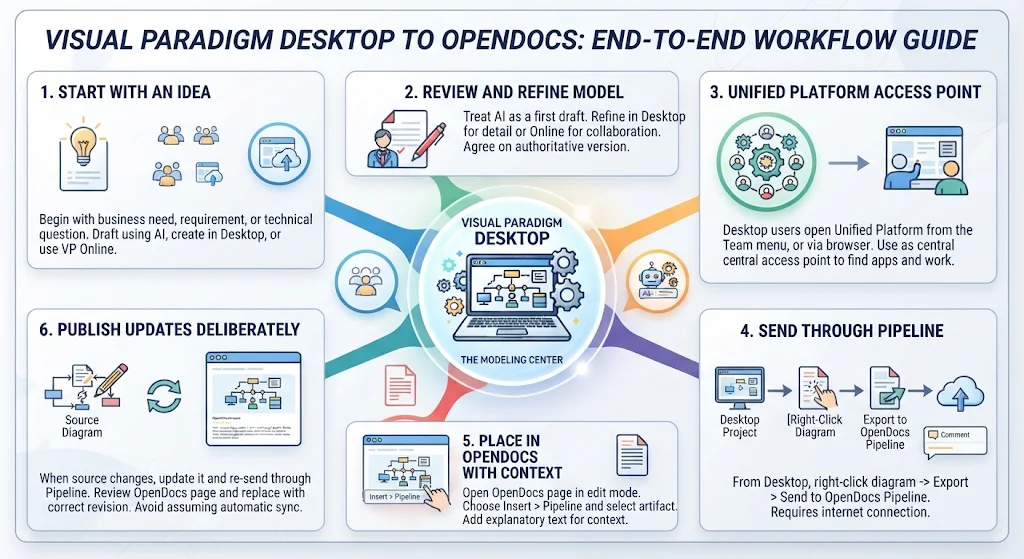
1. Zacznij od pomysłu lub wymagania
Zacznij od potrzeby biznesowej, wymagania użytkownika, opisu procesu lub pytania technicznego. Zespół może stworzyć szkic diagramu za pomocą narzędzia AI, wygenerować go bezpośrednio w Desktop lub użyć VP Online, gdy tworzenie oparte na przeglądarce najlepiej pasuje do zadania.
Przechowuj wraz z projektem odpowiednie wymagania, decyzje lub notatki. Ten kontekst pomoże recenzentom zrozumieć, co diagram ma przedstawiać.
2. Przereviewuj i dopracuj model
Traktuj wyniki wygenerowane przez AI jako pierwszy szkic, a nie zatwierdzony projekt. Sprawdź, czy diagram odzwierciedla wymagania, używa spójnej terminologii i zawiera istotne relacje oraz przepływy. Następnie dopracuj go w Desktop, gdy praca wymaga szczegółowego modelowania i ciągłego utrzymania projektu, lub w narzędziu online, gdy współpracująca edycja oparta na przeglądarce jest lepszym rozwiązaniem.
Ustal, która wersja jest autorytatywna. W zależności od przepływu pracy może być ona utrzymywana w projekcie Desktop, w artefakcie online lub w innym źródle zarządzanym przez zespół. Unikaj traktowania kilku wyeksportowanych kopii jako równie aktualnych.
3. Użyj Platformy Zjednoczonej jako punktu dostępu zespołu
Użytkownicy Desktop mogą otworzyć Platformę Zjednoczoną zZespół / Platforma Zjednoczona > Platforma Zjednoczona. Zespoły mogą również uzyskać dostęp do platformy przez przeglądarkę. Użyj jej jako punktu wyjścia do wyszukiwania lub uruchamiania odpowiednich aplikacji oraz lokalizowania pracy w całym ekosystemie. Dokładne dostępne aplikacje i artefakty zależą od konta użytkownika i konfiguracji.
4. Wyślij zatwierdzony diagram przez Pipeline
Dla przepływu pracy z Desktop do OpenDocs:
-
Otwórz projekt i diagram w Visual Paradigm Desktop.
-
Kliknij prawym przyciskiem myszy diagram i wybierzEksportuj > Wyślij do Pipeline OpenDocs.
-
Zapisz projekt, jeśli zostanie o to poproszony.
-
Dodaj opcjonalny komentarz identyfikujący cel lub wersję elementu.
-
Potwierdź transfer.
To wysyła diagram do chmurowego Pipeline w celu użycia w OpenDocs. Transfer wymaga połączenia z internetem. Menu lub kroki mogą się różnić w zależności od wersji, dlatego zespoły powinny potwierdzić przepływ pracy w zainstalowanym produkcie.
5. Umieść diagram w OpenDocs z kontekstem
Otwórz lub utwórz odpowiednią stronę OpenDocs i przejdź do trybu edycji. Umieść kursor w miejscu, gdzie powinien znajdować się diagram, wybierzWstaw > Pipeline, a następnie wybierz element. Dodaj tekst wyjaśniający cel, zakres, założenia diagramu oraz wszelkie decyzje, które czytelnicy muszą zrozumieć.
Diagram jest łatwiejszy w użyciu, gdy znajduje się w pobliżu tekstu go wyjaśniającego. Jest to szczególnie pomocne w dokumentach wymagań, referencjach architektonicznych, przewodach procesowych, wiki projektów i materiałach wdrażania.
6. Publikuj aktualizacje świadomie
Gdy diagram źródłowy ulega zmianie, zaktualizuj go w narzędziu, w którym jest utrzymywany, i wyślij zaktualizowany element przez Pipeline. Następnie przejrzyj stronę OpenDocs i wybierz lub zastąp osadzony element odpowiednią wersją, postępując zgodnie z dostępnym przepływem pracy.
Nie zakładaj, że edycja diagramu w Desktop automatycznie zmienia każdą kopię lub dokument z niego korzystający. Po aktualizacji przejrzyj stronę, aby upewnić się, że diagram i jego towarzyszące wyjaśnienie nadal są zgodne.
Jak narzędzia ze sobą współpracują
Typowy przepływ pracy można przedstawić następująco:
Wejście AI lub zespołu → Desktop lub VP Online → element Pipeline → strona OpenDocs → przegląd i udostępnienie przez zespół
Przepływ pracy może rozpocząć się w Desktop bez udziału AI lub w VP Online, jeśli tworzenie w oparciu o sieć jest lepszym rozwiązaniem. Pipeline zapewnia przekazanie; OpenDocs prezentuje element wraz z jego kontekstem tekstowym; a Zjednoczona Platforma pomaga użytkownikom nawigować między aplikacjami i pracować w ramach ekosystemu. Traktuj to jako połączony przepływ pracy z zarządzanym przekazaniem – niekoniecznie jako ciągłą, automatyczną, dwukierunkową synchronizację między każdym komponentem.
Praktyki zespołowe zwiększające produktywność
-
Nazywaj elementy spójnie.Dołącz nazwę projektu lub funkcji oraz znaczący znacznik statusu lub wersji.
-
Używaj komentarzy w Pipeline.Krótko opisz, dlaczego element został wysłany lub co się zmieniło.
-
Przypisz odpowiedzialność.Zdecyduj, kto utrzymuje model źródłowy, a kto aktualizuje powiązaną stronę OpenDocs.
-
Przejrzyj przed publikacją.Osoby odpowiedzialne za projektowanie lub proces powinny sprawdzać diagramy wygenerowane przez AI oraz ręcznie tworzone.
-
Utrzymuj dokumentację w kontekście.Wyjaśniaj cel diagramu i założenia, zamiast wstawiać go bez interpretacji.
-
Unikaj zduplikowanych źródeł prawdy.Zidentyfikuj wersję utrzymywaną i spraw, aby udostępnione dokumenty wskazywały na właściwy artefakt lub wersję.
-
Przeprowadź pilotaż przed standaryzacją.Przetestuj przepływ pracy z Desktop do Pipeline do OpenDocs na jednym projekcie, a następnie dostosuj go do potrzeb zespołu.
-
Sprawdź uprawnienia dostępu i licencjonowanie.Funkcje mogą zależeć od aplikacji, edycji Desktop, uprawnień konta lub statusu subskrypcji. Potwierdź wymagania przed poleganiem na funkcji w ramach ustalonego procesu zespołu.
Podsumowanie
Visual Paradigm Desktop, VP Online, narzędzia AI, Pipeline, OpenDocs oraz Zjednoczona Platforma mogą wspierać spójny przepływ pracy od modelowania przez współpracę aż po dokumentację. Praktycznym wzorcem jest wykorzystanie AI do tworzenia szkiców, gdy jest to pomocne, utrzymywanie wyraźnie zidentyfikowanego modelu źródłowego, przesyłanie przereviewowanych artefaktów przez Pipeline i umieszczanie ich w OpenDocs z wystarczającym wyjaśnieniem, aby czytelnicy mogli ich używać.
Korzyść w postaci zwiększonej produktywności wynika z jasnego przypisania odpowiedzialności i świadomych przekazania zadań – nie z założenia, że wszystkie narzędzia synchronizują się automatycznie. Gdy zespoły uzgodnią, gdzie przechowywana jest praca, jak publikowane są wersje i kto je przegląda, ekosystem może sprawić, że modele będą łatwiejsze do odnalezienia, utrzymania i zrozumienia.