



はじめに
Visual Paradigm Desktop は、より広範なチームワークフローにおけるモデリングの中心となり得ます。その周辺には、Visual Paradigm Online(VP Online)、AI ツール、Pipeline、OpenDocs、および Unified Platform があり、チームが初期のアイデアからレビュー済みの図面および文書化された意思決定へと移行するのを支援します。
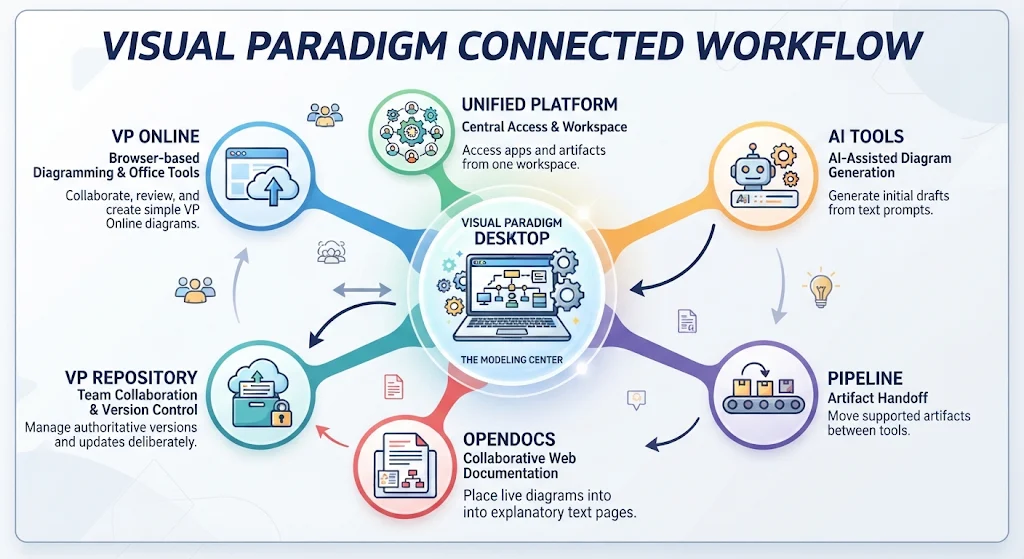
各コンポーネントには固有の役割があります。Desktop は詳細なモデリングをサポートし、オンラインツールはブラウザベースの作成とコラボレーションの手段を提供し、AI は初期ドラフトの作成を支援し、Pipeline はサポート対象のアーティファクトの引き渡しを提供し、OpenDocs は図面を説明文と共に配置します。Unified Platform は、ユーザーが中央ワークスペースからアプリやアーティファクトにアクセスするのを支援します。この連携されたワークフローは必ずしもすべてのツールがすべての変更を自動的に同期するわけではありません。したがって、チームは各アーティファクトの権威あるバージョンを指定し、更新を意図的に管理する必要があります。
各コンポーネントが提供する機能
-
Visual Paradigm Desktop:構造化されたプロジェクト図面やモデルの構築および洗練のためのワークベンチです。詳細なモデリング、継続的なプロジェクトメンテナンス、またはエンジニアリング指向の機能が必要な場合に適しています。
-
VP Online:ウェブアクセスやコラボレーションの恩恵を受ける作業のためのブラウザベースの図面作成およびその他のオンラインツール。
-
AI ツール:プロンプトから図面のドラフト作成やアイデアの探索を行う方法です。採用する前に、生成された結果の正確性、用語、および完全性を確認してください。
-
Pipeline:Visual Paradigm ツール間でサポート対象のアーティファクトを転送する経路であり、Desktop の図面を OpenDocs Pipeline に送信することも含まれます。
-
OpenDocs:図面を説明文やプロジェクトドキュメントと組み合わせる場所。
-
Unified Platform:エコシステム全体でアプリを発見し、アーティファクトにアクセスするための中央ワークスペースです。アクセスを整理しますが、個別のツールを置き換えるものではありません。
実用的なエンドツーエンドのワークフロー
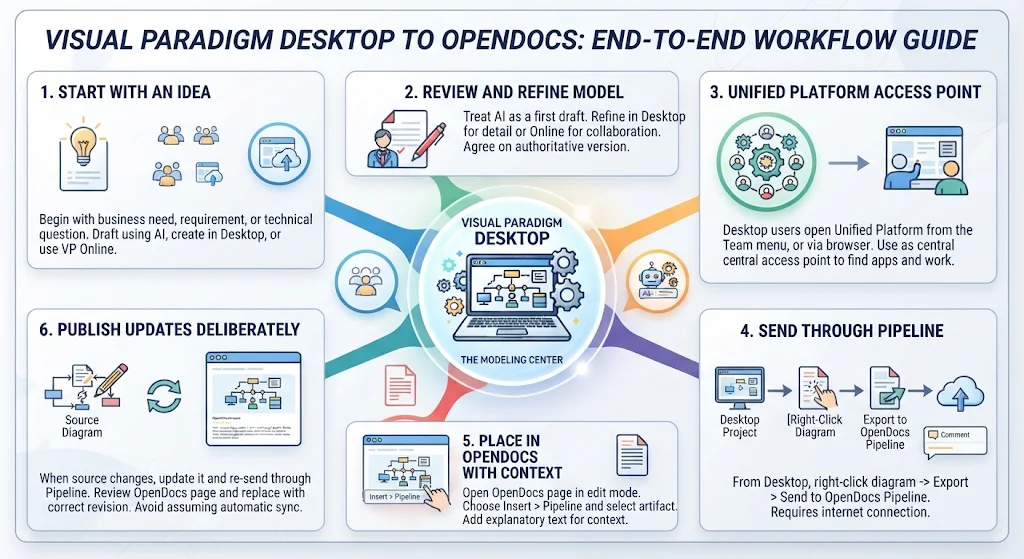
1. アイデアまたは要件から始める
ビジネス上の必要性、ユーザー要件、プロセス説明、または技術的な質問から始めます。チームは AI ツールを使用して図面のドラフトを作成するか、Desktop で直接作成するか、ブラウザベースの作成がタスクに適している場合は VP Online を使用できます。
関連する要件、意思決定、またはメモをプロジェクトと一緒に保管してください。その文脈は、レビュー担当者が図面が何を表そうとしているかを理解するのに役立ちます。
2. モデルのレビューと洗練
AI 生成の出力は承認された設計ではなく、最初のドラフトとして扱ってください。図面が要件を反映し、一貫した用語を使用し、重要な関係やフローを含んでいるか確認してください。その後、作業に詳細なモデリングと継続的なプロジェクトメンテナンスが必要な場合は Desktop で、コラボレーション型のブラウザベースの編集がより適している場合はオンラインツールで洗練してください。
どのバージョンが権威あるものか合意してください。ワークフローによっては、Desktop プロジェクト、オンラインアーティファクト、または他のチーム管理ソースで維持される場合があります。複数のエクスポートされたコピーを同等に最新のものとして扱わないでください。
3. チームのアクセスポイントとして Unified Platform を使用する
Desktop ユーザーは、チーム / Unified Platform > Unified Platformから Unified Platform を開くことができます。チームはまた、ブラウザを通じてプラットフォームにアクセスすることもできます。これを起点として、関連するアプリの検索や起動、エコシステム全体での作業の場所特定に活用してください。利用可能な具体的なアプリやアーティファクトは、ユーザーのアカウントと設定によって異なります。
4. 承認された図を Pipeline を経由して送信する
デスクトップから OpenDocs へのワークフローの場合:
-
Visual Paradigm Desktop でプロジェクトと図を開く。
-
図を右クリックし、次を選択するエクスポート > OpenDocs Pipeline への送信.
-
プロンプトが表示された場合はプロジェクトを保存する。
-
オプションとして、アーティファクトの目的またはバージョンを特定するコメントを追加する。
-
転送を確認する。
これにより、図が OpenDocs で使用できるようクラウドベースの Pipeline に送信されます。転送にはインターネット接続が必要です。メニューや手順はバージョンによって異なる可能性があるため、チームはインストール済みの製品内でワークフローを確認する必要があります。
5. 図をコンテキスト付きで OpenDocs に配置する
関連する OpenDocs ページを開くか作成し、編集モードに入ります。図を配置する場所にカーソルを置き、次を選択します挿入 > Pipelineアーティファクトを選択します。図の目的、範囲、前提条件、および読者が理解するために必要な決定事項を説明するテキストを追加します。
図は、それを説明するテキストの近くに配置されていると使いやすくなります。これは、要件定義書、アーキテクチャ参照、プロセスガイド、プロジェクトウィキ、オンボーディング資料において特に役立ちます。
6. 更新を意図的に公開する
ソース図が変更された場合、それを管理しているツールで更新し、改訂されたアーティファクトを Pipeline を経由して送信します。その後、利用可能なワークフローに従って OpenDocs ページを確認し、埋め込まれたアーティファクトを適切なバージョンに選択または置き換えます。
デスクトップ図を編集すると、それを使用するすべてのコピーやドキュメントが自動的に変更されるとは考えないでください。更新後はページを確認し、図とその説明が依然として一致していることを確認してください。
ツールの連携方法
一般的なワークフローは次のように表すことができます:
AI またはチームの入力 → デスクトップまたは VP Online → Pipeline アーティファクト → OpenDocs ページ → チームによるレビューと共有
ワークフローは、AI なしでデスクトップで開始することも、Web ベースの作成がより適している場合は VP Online で開始することもできます。Pipeline は引き継ぎを提供し、OpenDocs は書かれたコンテキスト付きでアーティファクトを表示し、Unified Platform はユーザーがアプリをナビゲートし、エコシステム全体で作業することを支援します。これは、管理された引き継ぎを備えた連携ワークフローと考えるべきであり、必ずしもすべてのコンポーネント間で継続的かつ自動的な双方向同期が行われるわけではありません。
生産性を向上させるチームのプラクティス
-
アーティファクトに一貫性のある名前を付ける。プロジェクト名または機能名、および意味のあるステータスまたはバージョンマーカーを含める。
-
Pipeline のコメントを使用する。アーティファクトが送信された理由、または何が変わったかを簡潔に説明する。
-
所有権を割り当てる。ソースモデルを維持する担当者と、関連する OpenDocs ページを更新する担当者を決定する。
-
公開前にレビューする。設計またはプロセスの担当者に、AI 生成および手動で作成された図表を確認させてください。
-
ドキュメントは文脈に沿ったものとして維持してください。解釈なしで埋め込むのではなく、図表の目的と前提条件を説明してください。
-
真実の重複ソースを避けてください。維持されているバージョンを特定し、共有ドキュメントが正しいアーティファクトまたはリビジョンを指すようにしてください。
-
標準化する前にパイロット実施してください。1 つのプロジェクトで「デスクトップからパイプラインへ、そして OpenDocs へ」というワークフローをテストし、その後チームのニーズに合わせて適応させてください。
-
アクセス権限とライセンスを確認してください。機能は、アプリ、デスクトップ版、アカウント権限、またはサブスクリプションステータスに依存する場合があります。確立されたチームプロセスで機能に依存する前に、要件を確認してください。
結論
Visual Paradigm Desktop、VP Online、AI ツール、Pipeline、OpenDocs、および統合プラットフォームは、モデリングからコラボレーション、ドキュメント作成に至る一貫したワークフローをサポートできます。実用的なパターンとしては、必要に応じてドラフト作成に AI を活用し、明確に識別されたソースモデルを維持し、レビュー済みのアーティファクトを Pipeline を経由して送り、OpenDocs に配置する際に、読者がそれらを利用できるよう十分な説明を添えることが挙げられます。
生産性の向上は、明確な所有権と意図的な引き継ぎから生じるものであり、すべてのツールが自動的に同期すると仮定することから生じるものではありません。チームが作業の所在、リビジョンの公開方法、およびレビュー担当者に合意すれば、エコシステムはモデルをより見つけやすく、維持しやすく、理解しやすくすることができます。