



簡介
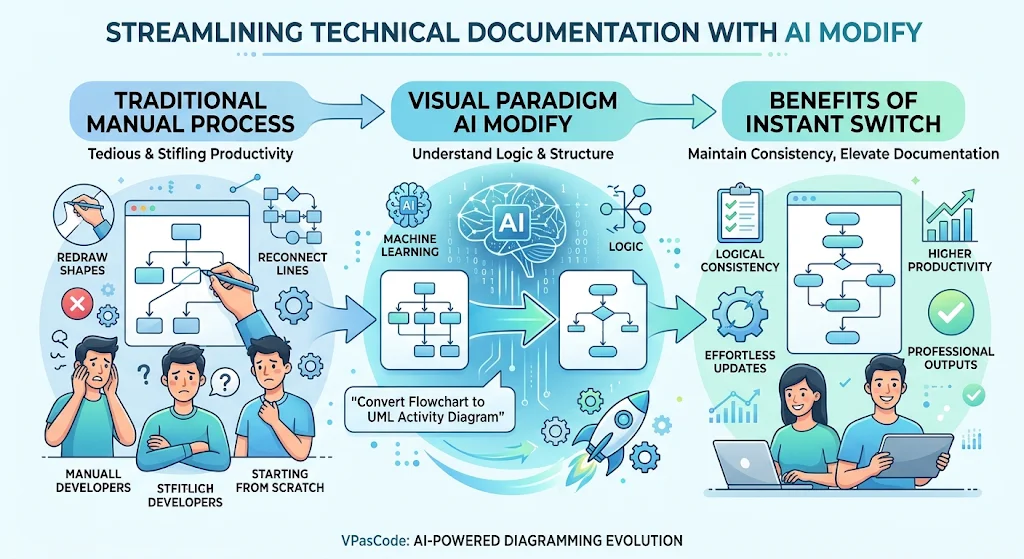
在軟體開發與系統架構快速變化的世界中,文件 rarely 是靜態的。一個始於簡單腦暴會議的流程,往往會演變為複雜的技術規格。傳統上,在不同圖形標準之間轉換——例如從隨意的流程圖轉換為正式的 UML 活動圖——一直是一項繁瑣且手動的工作。這涉及重新繪製形狀、重新連接線條,本質上等於重新開始,這可能會扼殺生產力並阻礙必要的文件更新。
Visual Paradigm 的最新增強功能「AI Modify」在 VPasCode 中徹底改變了這一範式。透過利用人工智慧來理解現有圖形背後的邏輯與結構,您現在可以僅使用簡單的語言提示,即時切換圖形類型。本指南將探討如何運用這項強大功能,以簡化工作流程、維持邏輯一致性,並提升技術文件品質,而無需承受手動重建的額外負擔。
關鍵概念:AI 驅動結構轉換的力量
在深入實際步驟之前,必須先理解使 AI Modify 類型轉換如此有效的核心概念。
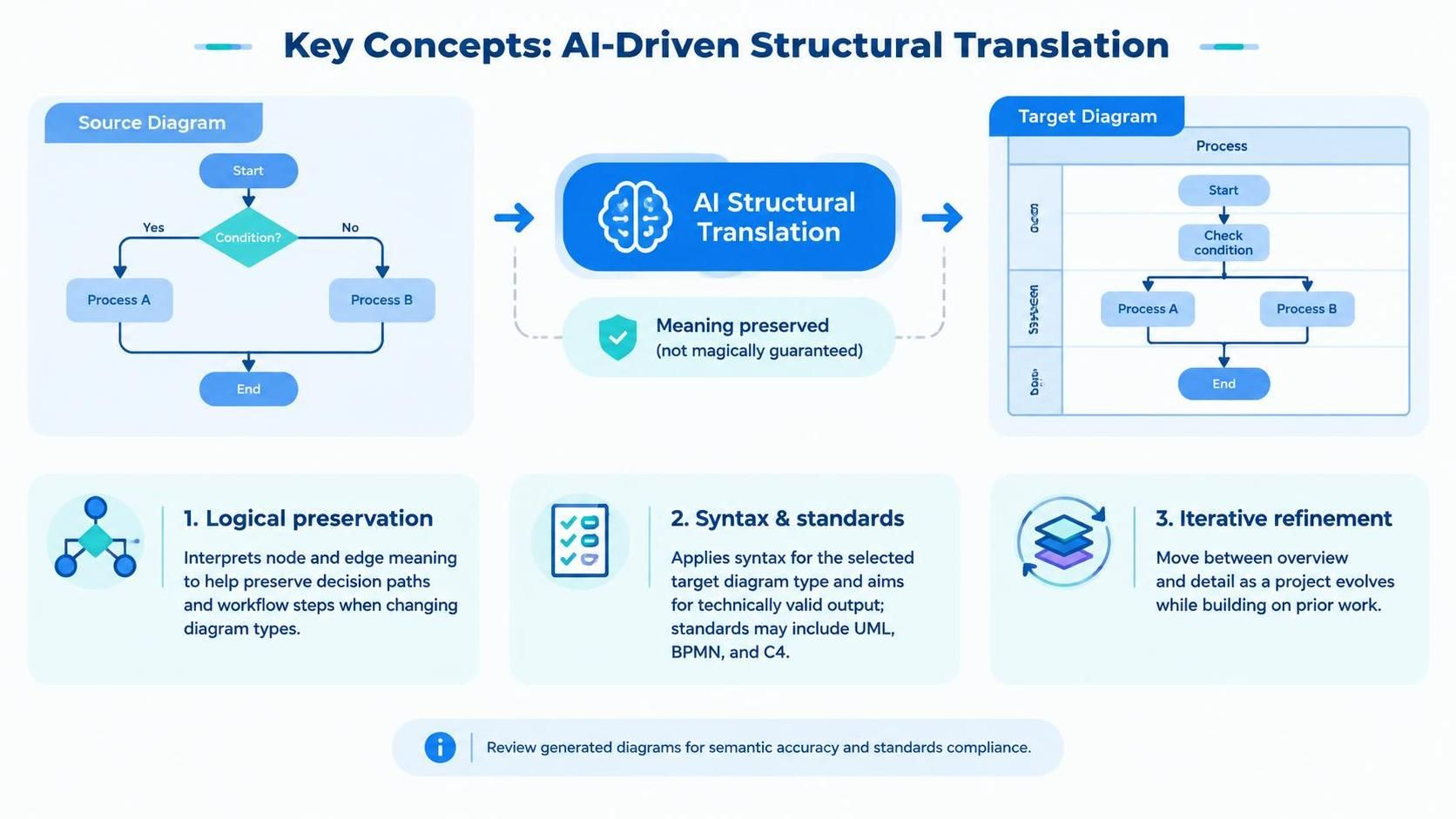
1. 邏輯保留
轉換圖形類型的主要挑戰在於維持商業邏輯或流程的完整性。AI Modify 不僅改變視覺外觀,更會解讀節點與邊界的語義含義。無論您將線性流程轉換為平行活動,或將簡單序列轉換為複雜狀態機,AI 都能確保原始的決策路徑與工作流程步驟保持完整。
2. 語法與標準合規性
不同的圖形類型遵循特定的標準(例如 UML、BPMN、C4)。手動確保符合這些標準需要對語法規則有深入的了解。AI Modify 會自動套用目標圖形類型的正確語法,確保您的輸出不僅視覺準確,且在技術上符合專業文件的要求。
3. 迭代精進
繪圖是一個迭代過程。您可能從高階概覽開始,後來需要深入探討具體的技術細節。AI Modify 允許在抽象層級與正式程度之間無縫切換,使您能在專案成熟過程中精進圖形,而不會遺失先前的工作成果。
實際範例:將流程圖轉換為 UML 活動圖
為了說明此功能的強大之處,讓我們走過一個常見情境:將標準流程圖升級為正式的 UML 活動圖。這在從初步利害關係人討論轉向技術實施規劃時尤為有用。
步驟 1:從現有圖形開始
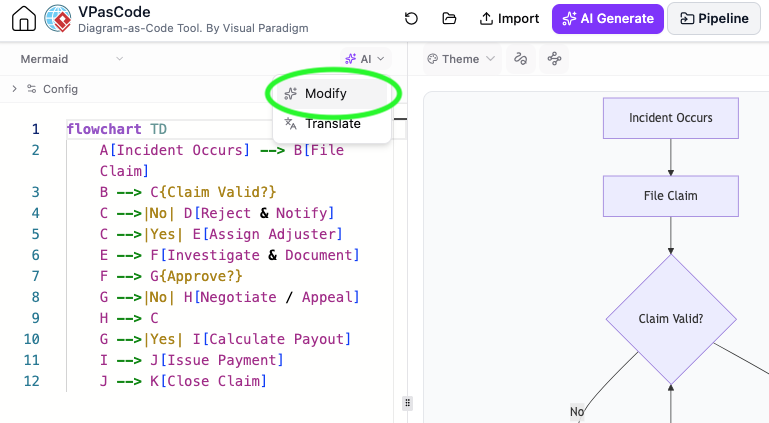
首先,在 VPasCode 編輯器中開啟您現有的圖形。在此範例中,我們有一個標準流程圖,概述了事件申訴處理流程。該圖形使用基本形狀來代表步驟與決策。
步驟 2:輸入您的提示
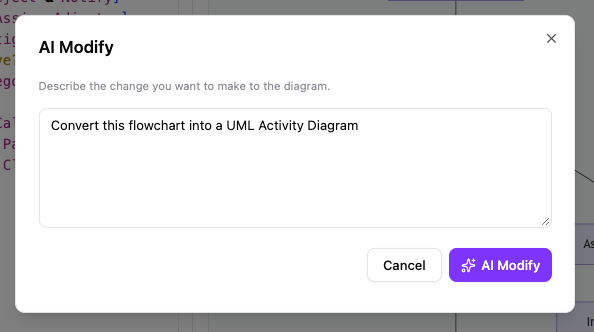
在編輯器介面中找到「AI Modify」按鈕。點擊此按鈕會開啟一個對話方塊,您可以在其中與 AI 助理溝通。無需手動選擇新形狀,只需輸入描述您預期結果的自然語言指令即可。
針對此轉換,請輸入以下提示:
「將此流程圖轉換為 UML 活動圖」
步驟 3:檢視並套用新圖形
AI 會處理您的請求,分析您目前流程圖的結構。接著,它會根據 UML 活動圖標準生成圖形的新版本。這包括將通用的流程圖符號替換為適當的 UML 動作節點、決策菱形與控制流程。
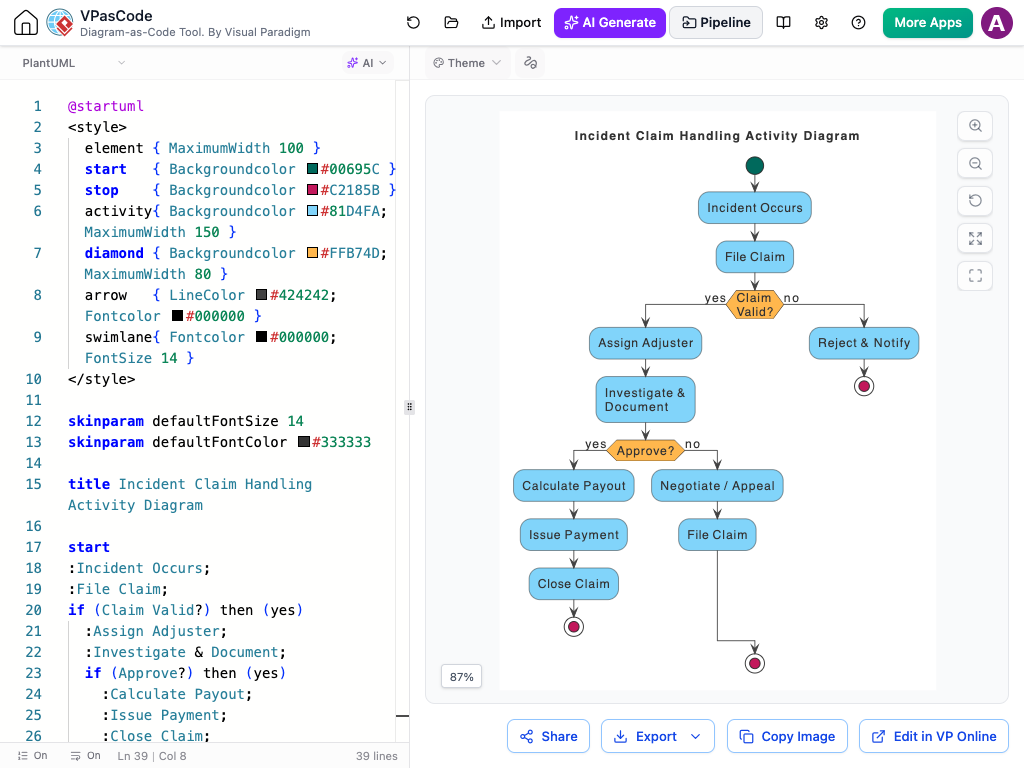
如上所示,生成的圖形保留了與原始圖形完全相同的邏輯流程,但以軟體工程與系統架構領域中普遍認可的格式呈現。
為何要使用 AI Modify 進行類型轉換?
採用 AI Modify 進行圖形類型轉換,相較於傳統手動方法,具有多項顯著優勢:
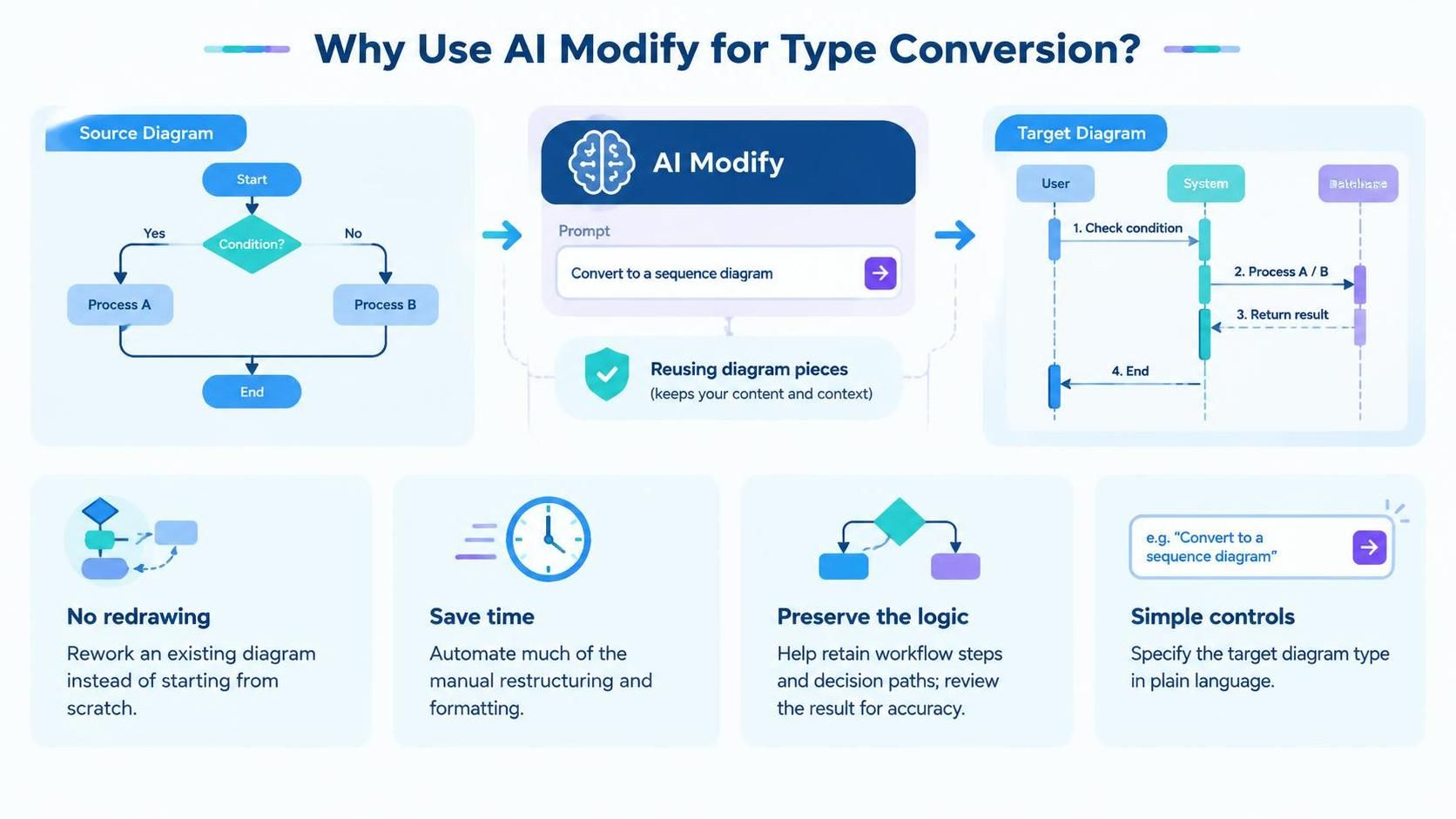
-
無需重新繪製:消除從頭重新建立圖表的挫折感。在流程圖、序列圖、類別圖或其他類型之間切換,而不會浪費您先前的努力。
-
節省時間:過去需要數小時手動調整的工作,現在只需幾秒鐘。立即將隨意的草圖升級為正式技術模型,讓您能專注於設計而非格式設定。
-
保持邏輯完整:AI 優先保留您原始的工作流程與步驟。這降低了手動轉換過程中的人為錯誤風險,確保關鍵業務規則不會被意外遺漏或修改。
-
操作簡單:無需面對陡峭的學習曲線來掌握新的圖表標準。只需輸入您需要的圖表類型,讓 AI 處理複雜的重構與語法套用。
如何轉換您的圖表類型
開始使用 AI 修改功能非常簡單。請依照下列步驟轉換您的下一張圖表:
-
開啟您的圖表:啟動「VPasCode 編輯器」,或透過「AI 聊天機器人」載入您想要修改的圖表。
-
啟動 AI 修改:點擊編輯器工具列中的「AI 修改」按鈕。
-
輸入您的要求:在提示欄位中清楚說明所需的圖表類型。如有必要,請具體說明(例如:「轉換為 BPMN 2.0」或「改為序列圖」)。
-
套用變更:點擊套用。AI 將立即生成新的圖表結構。請檢視輸出結果,確保符合您的預期,如有必要,請進行任何微調。
結論
能夠即時切換圖表類型,代表技術文件效率的重大進步。透過 Visual Paradigm 的 AI 修改功能,非正式腦力激盪與正式規格之間的障礙已被消除。團隊現在可以更快地進行迭代,維持更高的品質標準,並確保文件能隨著專案同步演進,無需承受重複性手動工作的負擔。
將此工具整合到您的工作流程中,讓您能專注於設計的實質內容,而非繪製的技術細節。無論您是精進使用者旅程的產品經理,或是詳述系統互動的軟體架構師,AI 修改都能確保您的圖表始終符合當前的需求。
今天就試試看,在「VPasCode 編輯器」或「AI 聊天機器人並體驗圖形化設計的未來。
推薦閱讀與資源
-
AI 圖形生成與程式碼修改更新: 概述 VPasCode 中先前針對生成與程式碼層級修改的 AI 增強功能。
-
VPasCode 編輯器: 直接存取基於網頁的編輯器,以使用 AI 工具建立與修改圖形。
-
Visual Paradigm AI 工具箱聊天機器人: 用於與 Visual Paradigm 的 AI 助手互動,以執行圖形化與建模任務的介面。
-
Visual Paradigm 更新部落格: 所有與 Visual Paradigm 產品相關的近期版本、功能與教學的中心樞紐。