



Einführung
Die Use-Case-Modellierung bleibt die effektivste Technik zur Erfassung funktionaler Anforderungen aus einer außen-innen, nutzerzielorientierten Perspektive. Sie beantwortet die grundlegende Frage: „Was tut das System für seine Benutzer?”ohne vorzeitig in Implementierungsdetails einzutauchen. Visual Paradigm hat diese Disziplin weiterentwickelt, indem es KI-Unterstützung direkt in den Modellierungsworkflow integriert hat und so das einst zeitaufwändige Brainstorming in einen schnellen, iterativen und normkonformen Prozess verwandelt hat.
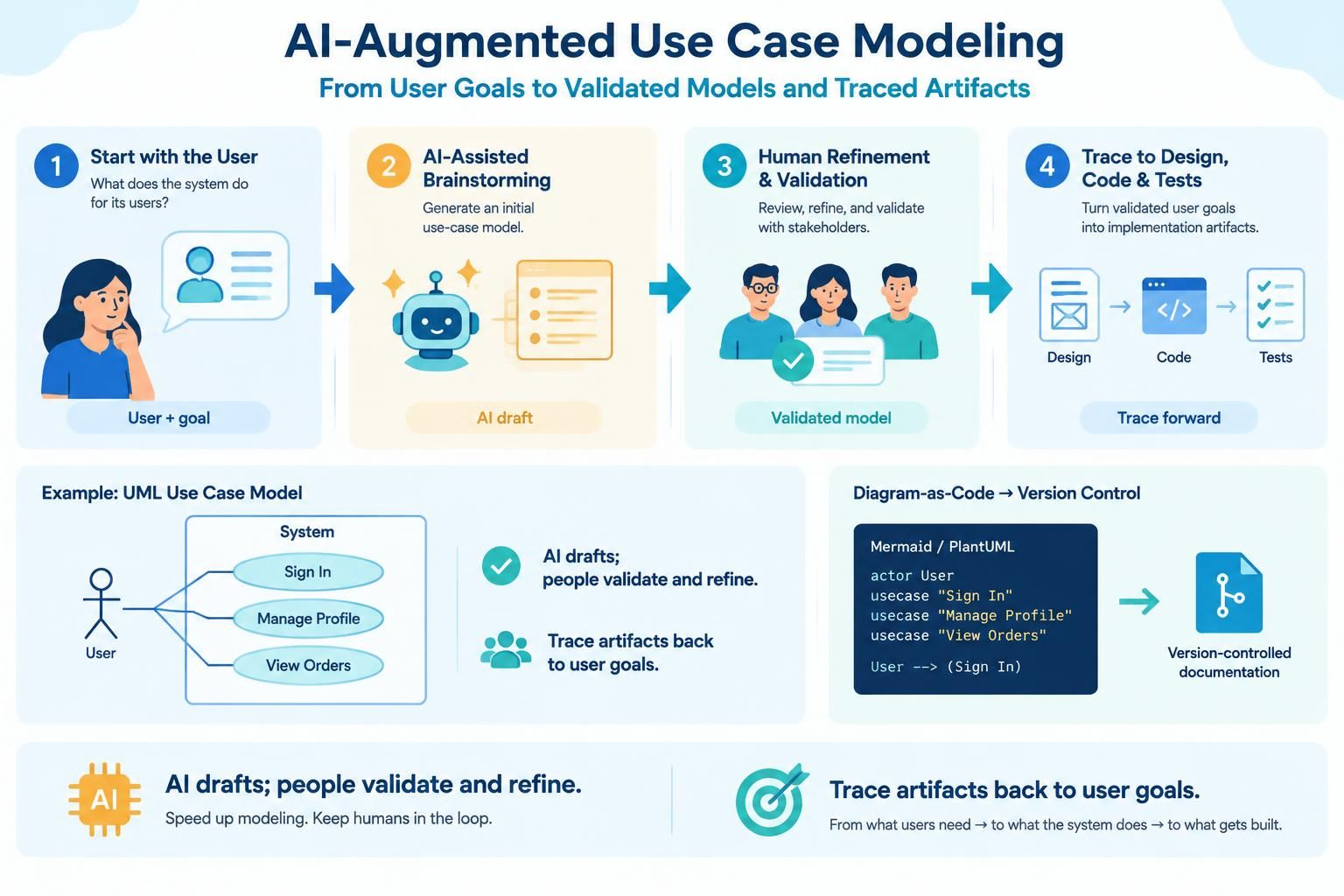
Dieser Leitfaden untersucht, wie Visual Paradigm den use-case-getriebenen Ansatz, seine KI-gestützten Funktionenund praktische Implementierungsstrategien. Es enthält ein Mermaid-Diagramm-Beispiel für versionierte Dokumentation, identifiziert, wer am meisten profitiert, und bietet umsetzbare Tipps zur Maximierung des Potenzials des Tools.
Warum Use-Case-Modellierung mit Visual Paradigm?
Die Use-Case-Modellierung dient als Vertrag zwischen Stakeholdern und Entwicklungsteams. Sie bietet eine natürliche Grenze für das System und zwingt Teams, in Bezug auf gelieferten Wert statt technischer Bequemlichkeit zu denken . Visual Paradigm verstärkt dies durch:
-
Beschleunigung der ersten Entdeckung: KI schlägt basierend auf einer Beschreibung des Umfangs in einfacher Sprache potenzielle Akteure und Use Cases vor und reduziert so Tage an Brainstorming auf Minuten .
-
Sicherstellung der UML-Konformität: Das Tool erzwingt UML-2.5-Standards und schlägt automatisch korrekte
«include»und«extend»Beziehungen vor, die viele manuelle Modellierer übersehen . -
Überbrückung von Anforderungen an das Design: Use Cases werden zum zentralen Faden, der innerhalb einer einzigen Plattform die Ereignisflussdokumentation, Aktivitätsdiagramme, Sequenzdiagramme und Testfälle miteinander verbindet .
Wer profitiert am meisten?
| Rolle | Hauptvorteil |
|---|---|
| Business Analysten | Erstellen und verfeinern Sie schnell Use-Case-Diagramme aus Stakeholder-Interviews; dokumentieren Sie Ereignisabläufe mit KI-gestützten Beschreibungen. |
| Produktbesitzer | Visualisieren Sie den Umfang und priorisieren Sie Use Cases basierend auf dem Wert der Akteure; identifizieren Sie Lücken (z. B. fehlende Wartelistenverwaltung) durch KI-vorgeschlagene Kandidatenlisten. |
| Softwarearchitekten | Verwenden Sie Use Cases als Treiber für nachgelagerte Designs – Sequenzdiagramme, Klassenmodelle und Testfälle leiten sich alle von validierten Use Cases ab. |
| QA-Ingenieure | Leiten Sie Testszenarien direkt aus den im Use-Case-Spezifikationsdokumentierten Haupterfolgs- und Alternativabläufen ab. |
| Agile Teams | Pflegen Sie leichte, versionskontrollierte Diagramme über die PlantUML/Mermaid-Integration, während Sie die KI von Visual Paradigm zur Verfeinerung nutzen. |
Hervorstechende KI-gestützte Funktionen
1. KI-Diagrammerstellung aus natürlicher Sprache
Beschreiben Sie Ihr System in einfachem Englisch (z. B. „Ein Bibliothekssystem, bei dem Leser Bücher ausleihen, Mitarbeiter den Katalog verwalten und Gebühren bei verspäteter Rückzahlung gezahlt werden“). Die KI von Visual Paradigm erstellt in Sekunden ein vollständiges Use-Case-Diagramm mit Akteuren, Systemgrenzen und Assoziationen.
2. KI-gestützte Verfeinerung von Use Cases
Nach der ersten Erstellung analysiert die KI Ihr Diagramm auf Beziehungsmöglichkeiten. Sie schlägt vor«include» Beziehungen für gemeinsam genutztes zwingendes Verhalten (z. B. „Benutzer authentifizieren“, das von mehreren Use Cases eingeschlossen wird) und«extend» Beziehungen für optionale Abläufe (z. B. „Rabattgutschein anwenden“, das „Tisch reservieren“ erweitert). Sie prüfen und genehmigen jeden Vorschlag.
3. Intelligente Generierung von Ereignisabläufen
Klicken Sie mit der rechten Maustaste auf einen beliebigen Use Case und öffnen SieUse-Case-Details → Ereignisablauf. Die KI kann ein nummeriertes Haupt-Erfolgs-Szenario generieren und alternative/Exception-Flows basierend auf dem Namens- und Kontext des Use Cases vorschlagen. Dies schließt die Lücke zwischen dem Diagramm-Oval und einer testbaren Spezifikation..
4. VPasCode Native AI für Diagram-as-Code
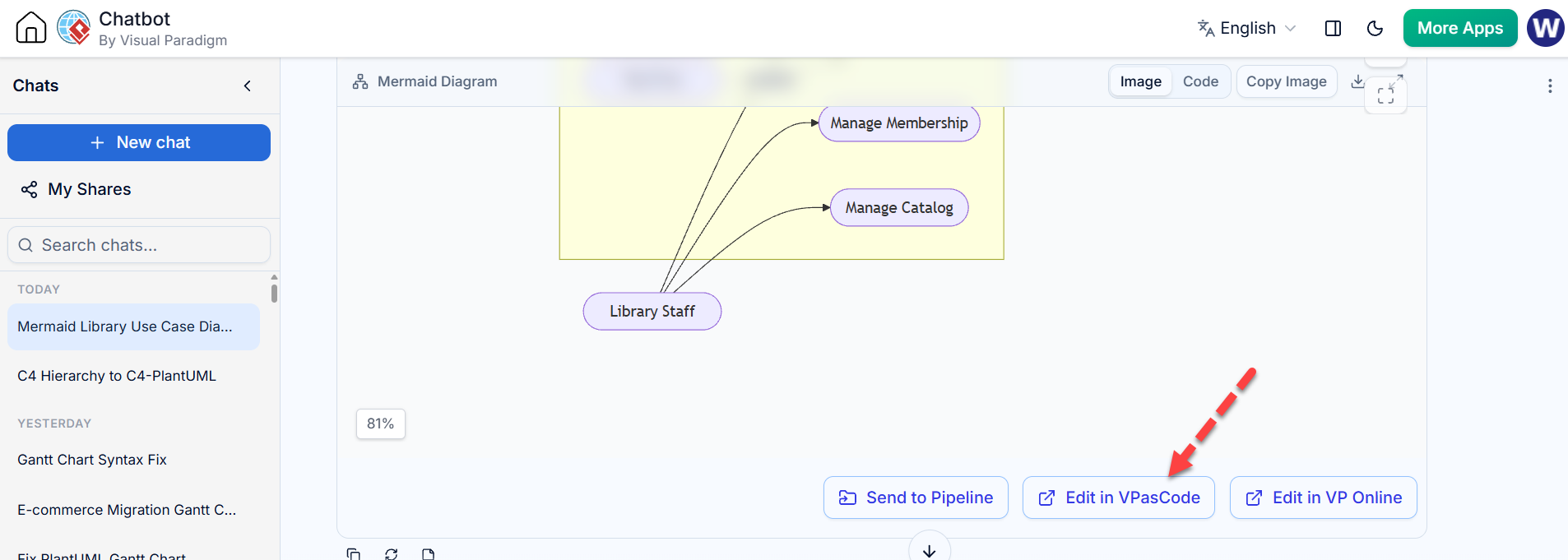
Für Teams, die Diagram-as-Code praktizieren, enthält der VPasCode-Editor von Visual Paradigm eine native KI, die PlantUML, Mermaid und Graphviz direkt aus Prompts generiert. Sie können auch natürliche Sprache verwenden, um bestehende Diagramme zu modifizieren und Code-Diffs nebeneinander angezeigt zu erhalten..
Beispiel-Diagramm: Bibliotheksverwaltungssystem (Mermaid)
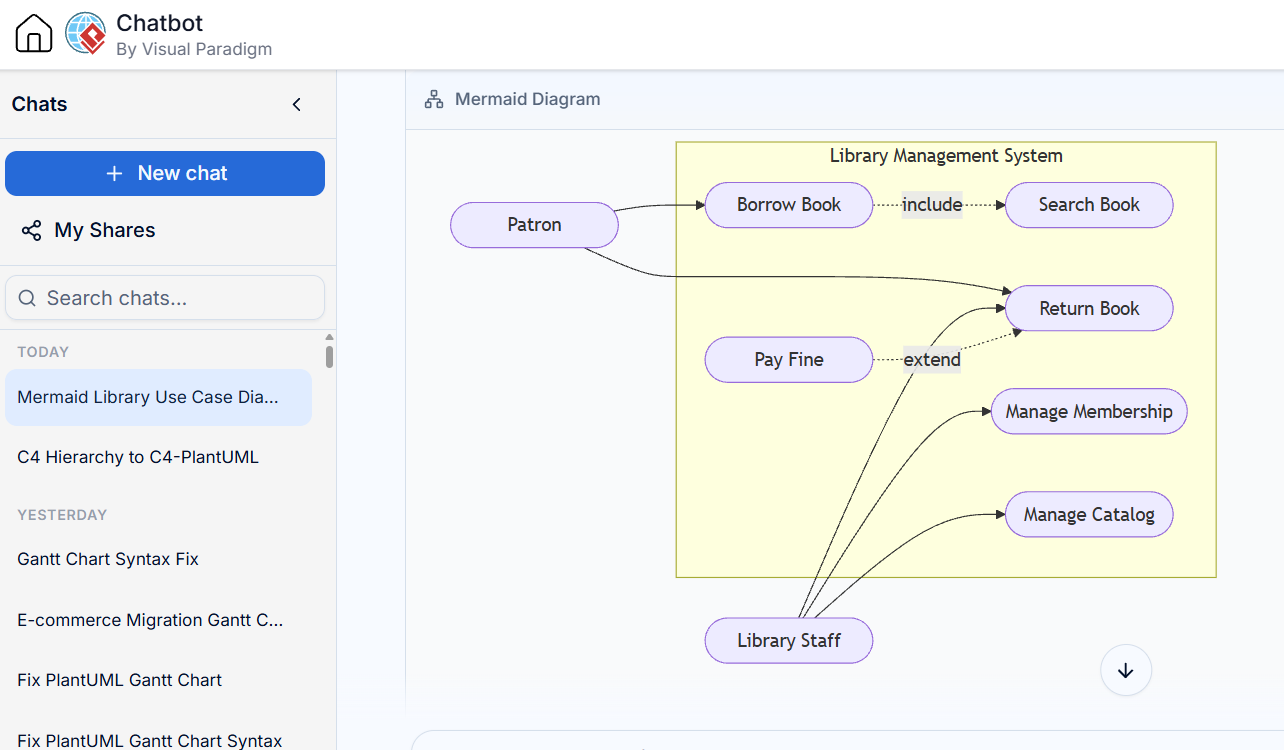
Der folgende Mermaid-Code stellt ein Use-Case-Diagramm für ein vereinfachtes Bibliotheksverwaltungssystem dar. Es zeigt Akteure, Systemgrenzen, Assoziationen sowie beide«include» und «extend» Beziehungen.
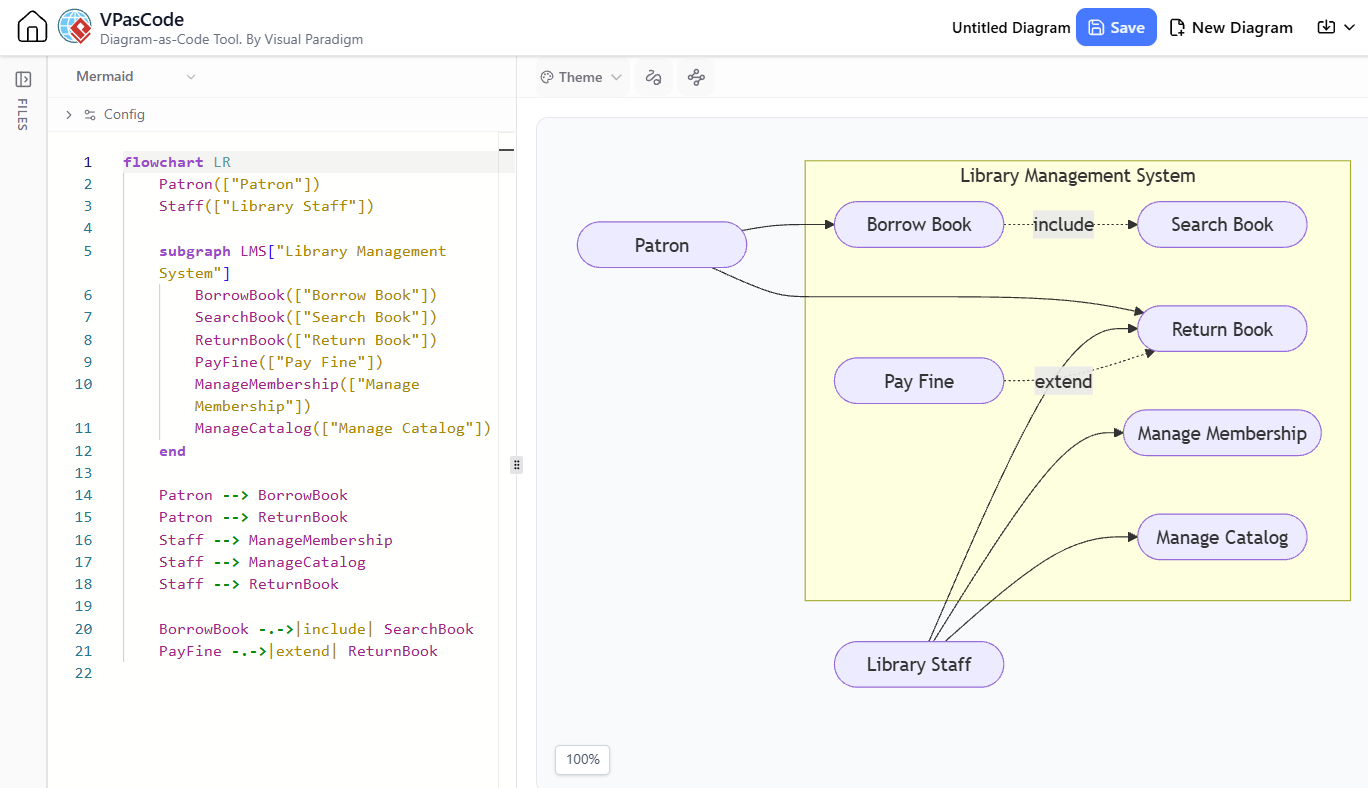
flowchart LR
    Patron(["Patron"])
    Staff(["Bibliothekspersonal"])

    subgraph LMS["Bibliotheksverwaltungssystem"]
        BorrowBook(["Buch ausleihen"])
        SearchBook(["Buch suchen"])
        ReturnBook(["Buch zurückgeben"])
        PayFine(["Bußgeld zahlen"])
        ManageMembership(["Mitgliedschaft verwalten"])
        ManageCatalog(["Katalog verwalten"])
    end

    Patron --> BorrowBook
    Patron --> ReturnBook
    Staff --> ManageMembership
    Staff --> ManageCatalog
    Staff --> ReturnBook

    BorrowBook -.->|include| SearchBook
    PayFine -.->|extend| ReturnBook
Diagrammanmerkungen:
-
Patron ist der primäre Akteur, der das Ausleihen und Zurückgeben initiiert.
-
Bibliothekspersonal ist ein sekundärer Akteur, der für die Verwaltung von Mitgliedschaften und Katalogen zuständig ist.
-
Buch ausleihen beinhaltet Buch suchen , da die Suche in diesem vereinfachten Workflow eine zwingende Voraussetzung ist..
-
Bußgeld zahlen erweitert Buch zurückgeben , da das Bezahlen eines Bußgelds bedingt ist – es tritt nur auf, wenn die Rückgabe verspätet erfolgt..
In PlantUML-Use-Case-Diagram konvertieren:
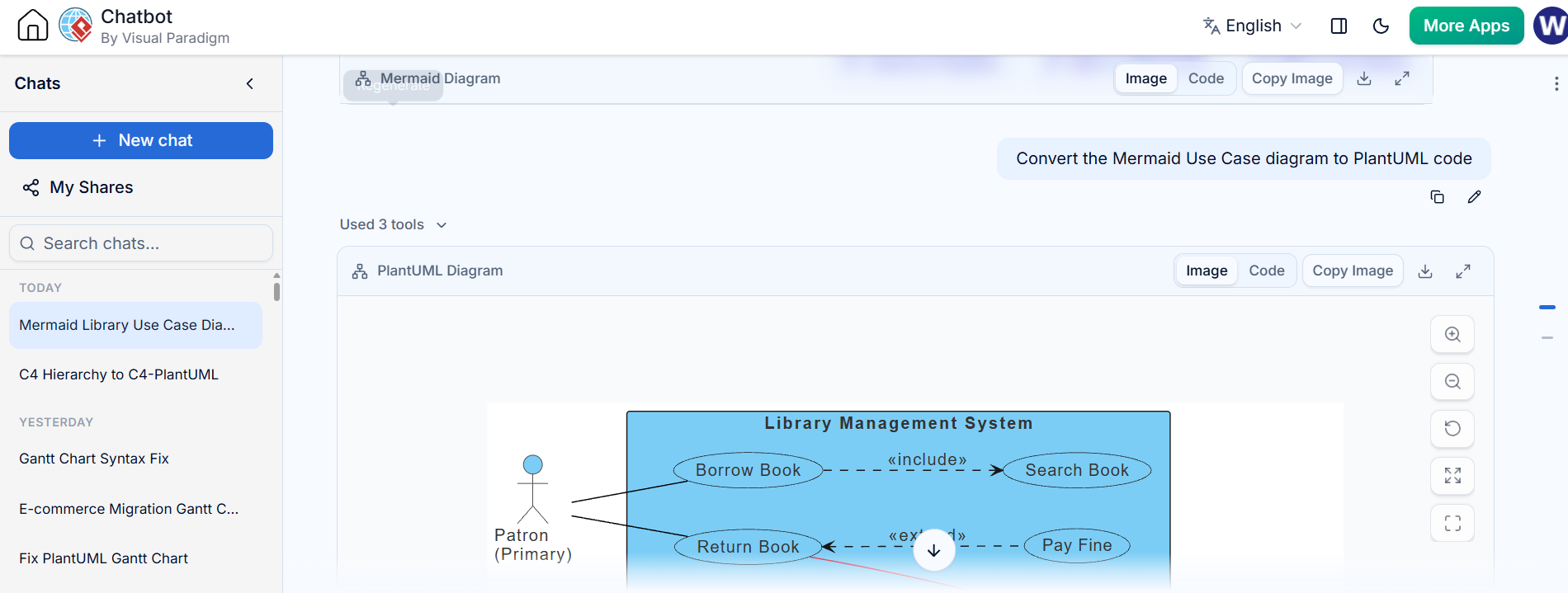
Das Use-Case-Diagram mit dem VPasCode-Tool als PlantUML-Code rendern:
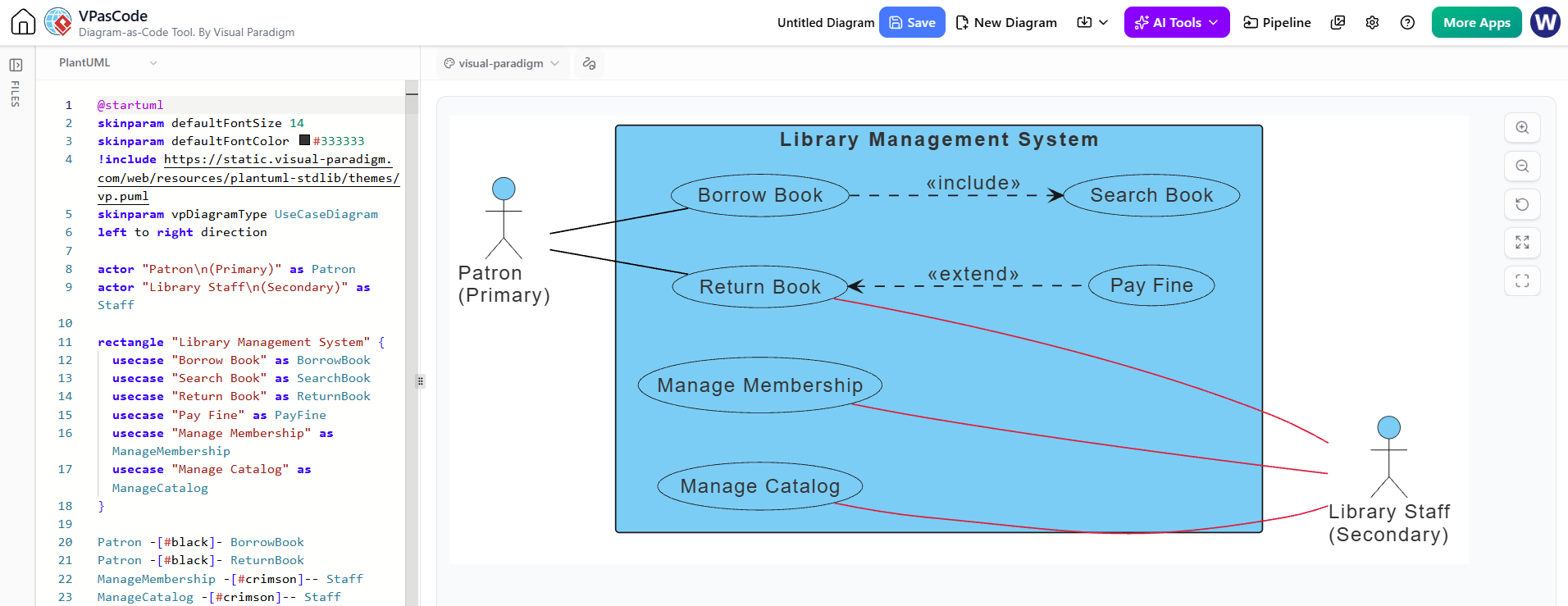
@startuml
skinparam defaultFontSize 14
skinparam defaultFontColor #333333
!include https://static.visual-paradigm.com/web/resources/plantuml-stdlib/themes/vp.puml
skinparam vpDiagramType UseCaseDiagram
left to right direction

actor "Patronn(Primär)" as Patron
actor "Bibliothekspersonaln(Sekundär)" as Staff

rectangle "Bibliotheksverwaltungssystem" {
  usecase "Buch ausleihen" as BorrowBook
  usecase "Buch suchen" as SearchBook
  usecase "Buch zurückgeben" as ReturnBook
  usecase "Bußgeld bezahlen" as PayFine
  usecase "Mitgliedschaft verwalten" as ManageMembership
  usecase "Katalog verwalten" as ManageCatalog
}

Patron -[#black]- BorrowBook
Patron -[#black]- ReturnBook
ManageMembership -[#crimson]-- Staff
ManageCatalog -[#crimson]-- Staff
ReturnBook -[#crimson]-- Staff

BorrowBook ..> SearchBook : <<include>>
ReturnBook <.. PayFine : <<extend>>
@endumlTipps und Tricks für das Use-Case-Modellieren mit Visual Paradigm
1. Beginnen Sie mit KI und verfeinern Sie dann manuell
Verwenden Sie Werkzeuge → KI-Diagrammerstellung , um Ihren ersten Entwurf zu erstellen, aber überprüfen und bearbeiten Sie ihn stets. KI-Vorschläge sind Ausgangspunkte, keine endgültigen Antworten. Benennen Sie vage Use Cases in zielorientierte Verb-Nomen-Phrasen um (z. B. ändern Sie „Zahlung“ in „Zahlung verarbeiten“) .
2. Verwenden Sie den Ressourcenkatalog für schnelle Assoziationen
Anstatt Linien manuell zu ziehen, fahren Sie mit der Maus über einen Akteur, bis das Ressourcenkatalog Symbol erscheint. Ziehen Sie es in die Systemgrenze und wählen Sie Assoziation → Use Case. Dies erstellt automatisch einen korrekt benannten und verbundenen Use Case .
3. Nutzen Sie den Flow-of-Events-Editor für testbare Spezifikationen
Nachdem Sie das Diagramm gezeichnet haben, klicken Sie mit der rechten Maustaste auf jeden Use Case und wählen Sie Use-Case-Details öffnen → Flow of Events. Dokumentieren Sie das Hauptszenario des Erfolgs als nummerierte Liste. Verwenden Sie den Auf Diagramm synchronisieren-Schaltfläche, um aus dem Flow automatisch ein Aktivitäts- oder Sequenzdiagramm zu generieren – ein enormer Zeitgewinn für die Designdokumentation .
4. Wenden Sie das Muster „Benutzer authentifizieren“ an
Für Systeme, die eine Anmeldung erfordern, modellieren Sie die Authentifizierung nicht als eigenständigen Use Case, der mit einem Akteur verbunden ist. Erstellen Sie stattdessen einen “Benutzer authentifizieren” Anwendungsfall und alle geschützten Anwendungsfälle haben «einschließen» es. Dies zentralisiert das Verhalten und hält das Diagramm übersichtlich .
5. Verwenden Sie Akteur-Generalisierung für Rollen-Hierarchien
Wenn Ihr System Rollen wie „Premium-Kunde“ und „Standard-Kunde“ hat, verwenden Sie Akteur-Generalisierung (durchgezogene Linie mit hohlem Dreieck). Der spezialisierte Akteur erbt alle Assoziationen des Basiseakteurs, wodurch doppelte Linien reduziert und Berechtigungen klarer werden .
6. Export nach PlantUML/Mermaid zur Versionskontrolle
Visual Paradigm unterstützt den Export von Diagrammen nach PlantUML und Mermaid. Für Teams, die Git verwenden, ermöglicht dies Diagramm als Code Workflows, bei denen Diagramme in Pull Requests zusammen mit Code-Änderungen überprüft werden. Nutzen Sie die KI von VPasCode, um diese textuellen Darstellungen zu generieren oder zu ändern .
7. Validieren Sie die Vollständigkeit mit der Akteur-Ziel-Matrix
Erstellen Sie vor der Finalisierung eine einfache Tabelle: Zeilen = Akteure, Spalten = Anwendungsfälle, Zellen = „X“ für Assoziationen. Jeder Akteur ohne Anwendungsfälle oder jeder Anwendungsfall ohne Akteur ist ein Warnsignal. Die KI-Kandidatengenerierung von Visual Paradigm deckt bei dieser Überprüfung häufig fehlende Paare auf .
Fazit
Visual Paradigm verwandelt die Modellierung von Anwendungsfällen von einer rein manuellen Diagrammerstellung in einen durch KI unterstützten Prozess zur Anforderungsermittlung. Der anwendungsfallgetriebene Ansatz stellt sicher, dass jedes nachfolgende Artefakt – Design, Code und Tests – auf ein validiertes Benutzerziel zurückverfolgt werden kann. Durch die Kombination von KI-generierten Ausgangspunkten mit menschlicher Verfeinerung können Teams normkonforme, von Stakeholdern validierte Anwendungsfallmodelle in einem Bruchteil der traditionellen Zeit erstellen. Die Integration von Diagramm als Code über Mermaid und PlantUML erweitert diesen Wert weiter auf moderne, versionskontrollierte Entwicklungs-Workflows.