



Einführung
Ein Team beginnt ein Projekt selten mit einem fertigen Modell. Es beginnt mit einer Frage, einer groben Idee oder einer Anforderung, die verstanden werden muss. Im Laufe der Zeit wird aus dieser Idee ein Diagramm, das Diagramm wird Teil eines Designs, und das Design benötigt eine Erklärung, die von Menschen überprüft und genutzt werden kann.
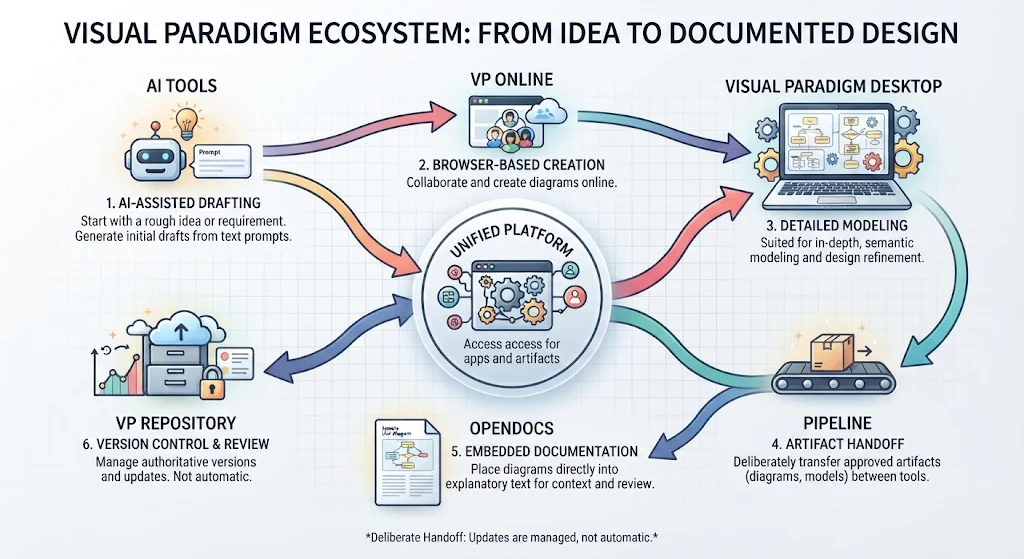
Das Ökosystem von Visual Paradigm kann diese Reise unterstützen. Desktop eignet sich für detaillierte Modellierung; VP Online bietet browserbasierte Tools; KI kann helfen, einen ersten Entwurf zu erstellen; Pipeline kann unterstützte Artefakte übertragen; OpenDocs kann Diagramme neben erläuterndem Text platzieren; und die Unified Platform bietet eine zentrale Möglichkeit, Apps und Artefakte zu finden. Die Erfahrung funktioniert am besten, wenn das Team jeden Übergang als bewussten Schritt betrachtet – nicht als Garantie, dass jedes Tool jedes andere automatisch aktualisiert.
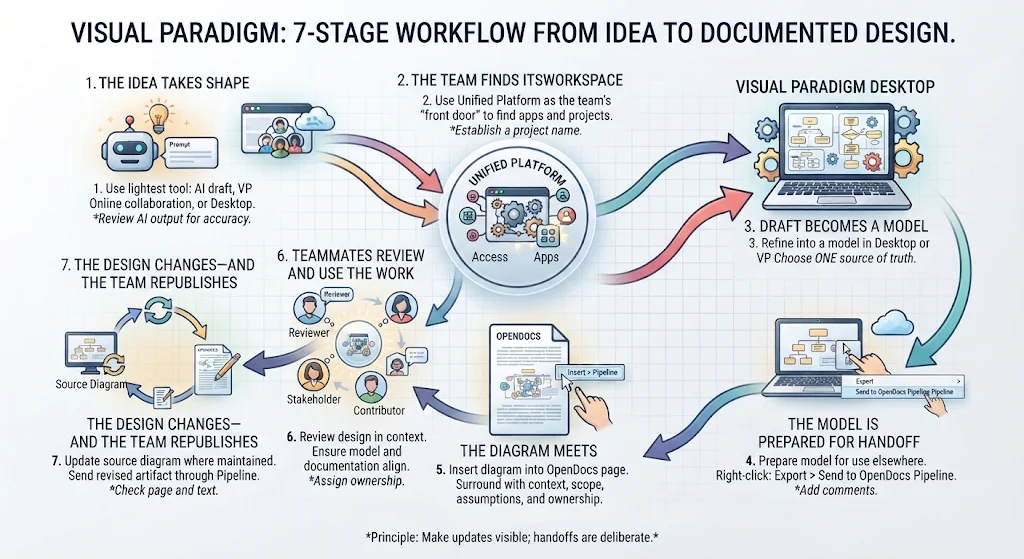
Phase 1: Die Idee gewinnt Gestalt
Die Reise beginnt, wenn jemand einen Prozess, ein System oder eine Designentscheidung beschreiben muss. Vielleicht hat das Team eine schriftliche Anforderung, eine Workshop-Diskussion oder ein frühes Konzept, das sich allein mit Worten schwer vermitteln lässt.
Wählen Sie an diesem Punkt das leichteste Tool, das dem Team hilft, gemeinsam zu denken:
-
Verwenden Sie ein KI-Tool, um aus einer Eingabe ein Diagramm zu entwerfen, falls diese Funktion verfügbar ist.
-
Verwenden Sie VP Online, wenn browserbasiertes Zeichnen oder Zusammenarbeit bequem ist.
-
Starten Sie direkt in Desktop, wenn das Modell bereits gut definiert ist oder von Anfang an ein strukturiertes Projekt benötigt.
KI-generierte Diagramme sind Ausgangspunkte, keine Genehmigungen. Lassen Sie die Personen, die die Anforderungen verstehen, das Ergebnis auf fehlende Informationen, falsche Beziehungen und unklare Terminologie prüfen, bevor Sie es als Design behandeln.
Phase 2: Das Team findet seinen Arbeitsbereich
Wenn die Arbeit wächst, benötigen Teammitglieder eine zuverlässige Möglichkeit, die von ihnen verwendeten Tools und Artefakte zu finden. Die Unified Platform dient als zentraler Zugangspunkt für Visual-Paradigm-Apps und -Artefakte. Desktop-Benutzer können sie über öffnen:Team / Unified Platform > Unified Platform; sie ist auch im Browser verfügbar.
Stellen Sie sich die Zentrale nicht als den Ort vor, an dem alle Modellierung stattfindet, sondern als die „Tür” des Teams:”Tür: ein Ort, um Arbeit zu finden und die entsprechende App zu starten. Die Modellierung oder Dokumentation selbst findet weiterhin im jeweiligen Baustein statt.
Eine kleine Vereinbarung in dieser Phase spart später Verwirrung: Geben Sie dem Projekt einen erkennbaren Namen, entscheiden Sie, wo das gepflegte Modell leben wird, und stellen Sie sicher, dass Teammitglieder auf den relevanten Arbeitsbereich zugreifen können.
Phase 3: Ein Entwurf wird zu einem Modell
Sobald die Idee klar genug ist, um entwickelt zu werden, verfeinert das Team sie zu einem Modell. Desktop ist die natürliche Wahl, wenn die Arbeit detaillierte Modellierung und kontinuierliche Pflege erfordert. VP Online kann bequemer sein, wenn der Browserzugriff oder die kollaborative webbasierte Erstellung im Vordergrund steht.
Die Erfahrung des Teams verbessert sich, wenn es für jedes Diagramm eine „Quelle der Wahrheit” wählt:”Quelle der Wahrheitfür jedes Diagramm. Diese Quelle kann ein Desktop-Projekt oder ein Online-Artefakt sein, je nachdem, wie die Arbeit gepflegt wird. Exporte und eingebettete Kopien können bei der Kommunikation helfen, sollten aber nicht mit der gepflegten Quelle verwechselt werden.
Fragen Sie vor dem Weitermachen:
-
Spiegelt das Diagramm die vereinbarten Anforderungen wider?
-
Sind die Namen und Beziehungen für die beabsichtigte Zielgruppe verständlich?
-
Wer wird das Quelldiagramm pflegen?
-
Ist dies ein Arbeitsentwurf oder ein genehmigtes Artefakt?
Phase 4: Das Modell ist für die Übergabe vorbereitet
Ein Diagramm gewinnt an Wert, wenn es außerhalb der Modellierungsumgebung verstanden werden kann. Bevor Sie es teilen, vergeben Sie einen aussagekräftigen Namen und entscheiden Sie, was die Leser wissen müssen. Ein kurzer Kommentar kann auch dabei helfen, den Zweck oder die Revision des Artefakts zu identifizieren, wenn es in der Pipeline erscheint.
Für ein Desktop-Diagramm besteht die dokumentierte Übergabe darin, das Diagramm zu öffnen, mit der rechten Maustaste darauf zu klicken und Folgendes auszuwählen:Exportieren > An OpenDocs-Pipeline senden. Speichern Sie das Projekt, falls dazu aufgefordert wird, fügen Sie einen Kommentar hinzu, falls dies nützlich ist, und bestätigen Sie die Übertragung. Dies ist eine Cloud-Übergabe, daher ist eine Verbindung erforderlich.
Betrachten Sie dies als einen Veröffentlichungszeitpunkt: Das Modell wird für die Verwendung an anderer Stelle vorbereitet, also stellen Sie sicher, dass es für sein Zielpublikum bereit ist.
Phase 5: Das Diagramm trifft auf seine Erklärung
In OpenDocs kann das Team das Diagramm in eine Seite einfügen und mit Informationen umgeben, die es nützlich machen. Bearbeiten Sie die relevante Seite, platzieren Sie den Cursor dort, wo das Diagramm erscheinen soll, und wählen Sie:Einfügen > Pipeline, und wählen Sie das Artefakt aus.
Der begleitende Text kann Folgendes erläutern:
-
Was das Diagramm darstellt.
-
Was sich innerhalb oder außerhalb seines Geltungsbereichs befindet.
-
Welche Annahmen oder Entscheidungen von Bedeutung sind.
-
Wer das Modell besitzt und wann es überprüft wurde.
Diese Phase verändert die Erfahrung des Lesers. Statt auf ein unerklärtes visuelles Element zu stoßen, können sie verstehen, warum es existiert und wie es sich auf das Projekt bezieht.
Phase 6: Teammitglieder überprüfen und nutzen die Arbeit
Wenn das Modell und seine Erklärung zusammen vorliegen, können Teammitglieder das Design im Kontext überprüfen. Ein Prüfer kann sich darauf konzentrieren, ob das Diagramm korrekt ist; ein Stakeholder kann sich darauf konzentrieren, ob es die beabsichtigte Idee vermittelt; und ein Projektmitarbeiter kann es nutzen, um zu verstehen, welche Arbeit als Nächstes folgt.
Die Unified Platform kann dem Team helfen, die relevanten Apps und Artefakte zu finden oder zu starten, während OpenDocs die Seite bereitstellt, auf der das Diagramm erklärt wird. Weisen Sie die Verantwortung für beide zu: Jemand sollte das Modell pflegen, und jemand sollte die Dokumentationsseite mit ihm abstimmen.
Phase 7: Das Design ändert sich – und das Team veröffentlicht erneut
Projekte entwickeln sich weiter. Anforderungen ändern sich, Prüfer identifizieren Probleme, und die Umsetzung bringt neue Informationen zutage. Wenn sich das Quelldiagramm ändert, aktualisieren Sie es dort, wo es gepflegt wird, und senden Sie das überarbeitete Artefakt über den entsprechenden Pipeline-Arbeitsablauf. Überprüfen Sie dann die OpenDocs-Seite und wählen Sie oder ersetzen Sie die eingebettete Version nach Bedarf. Visual Paradigm beschreibt einen Revisionsarbeitsablauf zum Aktualisieren eines Artefakts in OpenDocs.
Das wichtige Erfahrungsprinzip lautet:Änderungen sichtbar machen. Gehen Sie nicht davon aus, dass das Ändern des Desktop-Diagramms automatisch jede eingebettete Kopie oder jedes Dokument aktualisiert. Nach der Veröffentlichung einer Revision überprüfen Sie, ob die Seite die beabsichtigte Version anzeigt und ob der erläuternde Text noch übereinstimmt.
Eine einfache Journey Map
| Team-Moment | Passendste Aktivität | Team-Checkpoint |
|---|---|---|
| „Wir müssen diese Idee erkunden.“ | Entwurf mit KI erstellen, brainstormen oder ein schnelles Online-Diagramm erstellen | Ist der Entwurf ausreichend nützlich, um ihn zu überprüfen? |
| “Wir benötigen ein verlässliches Modell.” | Verfeinern Sie in Desktop oder pflegen Sie das Online-Artefakt | Wo liegt die Quelle der Wahrheit? |
| “Andere müssen es verstehen.” | Senden Sie das unterstützte Artefakt über die Pipeline und platzieren Sie es in OpenDocs | Erklärt die Seite das Diagramm? |
| “Das Design hat sich geändert.” | Aktualisieren Sie die Quelle, veröffentlichen Sie eine Revision und überprüfen Sie das eingebettete Artefakt | Zeigt die Dokumentation die beabsichtigte Version? |
Machen Sie die Reise für das Team einfacher
Halten Sie den Prozess mit ein paar Teamgewohnheiten überschaubar:
-
Verwenden Sie konsistente Namen für Projekte und Artefakte.
-
Fügen Sie beim Veröffentlichen kurze, informative Pipeline-Kommentare hinzu.
-
Weisen Sie Eigentümer für Modelle und Dokumentationsseiten zu.
-
Überprüfen Sie KI-generierte Inhalte vor der Genehmigung.
-
Erklären Sie Diagramme in einfacher Sprache für die beabsichtigten Leser.
-
Testen Sie den Workflow mit einem Projekt, bevor Sie ihn breit einführen.
-
Prüfen Sie den App-Zugriff und die Lizenzierung, bevor Sie eine bestimmte Funktion Teil eines Teamprozesses machen. Verfügbare Funktionen können von der Produktversion und den Kontoberechtigungen abhängen.
Fazit
Aus Sicht des Nutzers ist das Visual Paradigm-Ökosystem eine Reise von Unsicherheit zu gemeinsamem Verständnis: Eine Idee erkunden, sie in ein Modell formen, ein genehmigtes Artefakt übergeben, es in OpenDocs erklären und neu veröffentlichen, wenn sich das Design ändert.
Desktop, VP Online, KI-Tools, Pipeline, OpenDocs und die Unified Platform tragen jeweils zu einem anderen Moment in dieser Reise bei. Das Team erhält das klarste Erlebnis, wenn es für jede Aufgabe das richtige Werkzeug wählt, eine Quelle der Wahrheit identifiziert und Übergaben sowie Revisionen explizit macht.