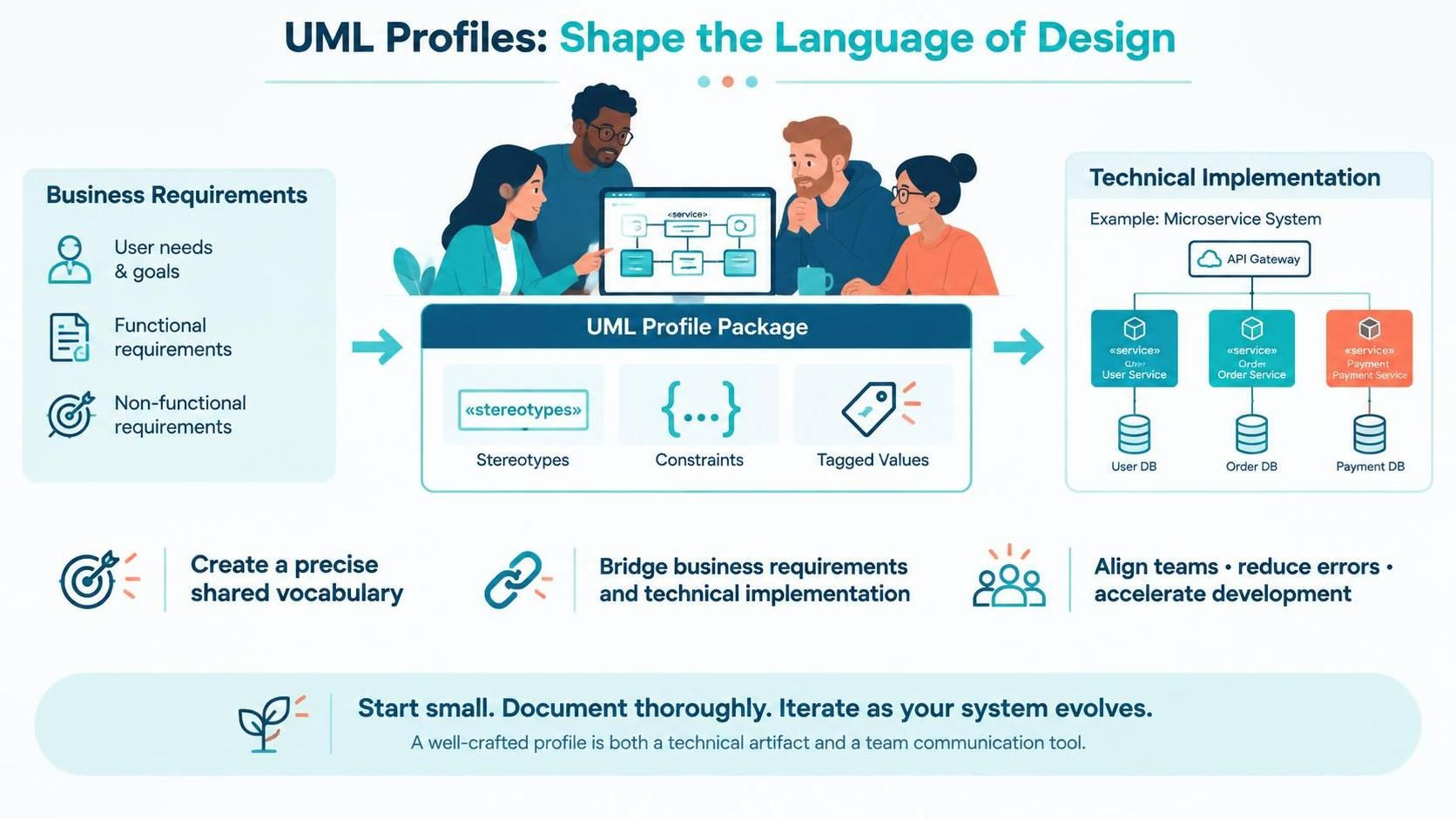



Einführung
Was ist ein Profil-Diagramm? 🧩
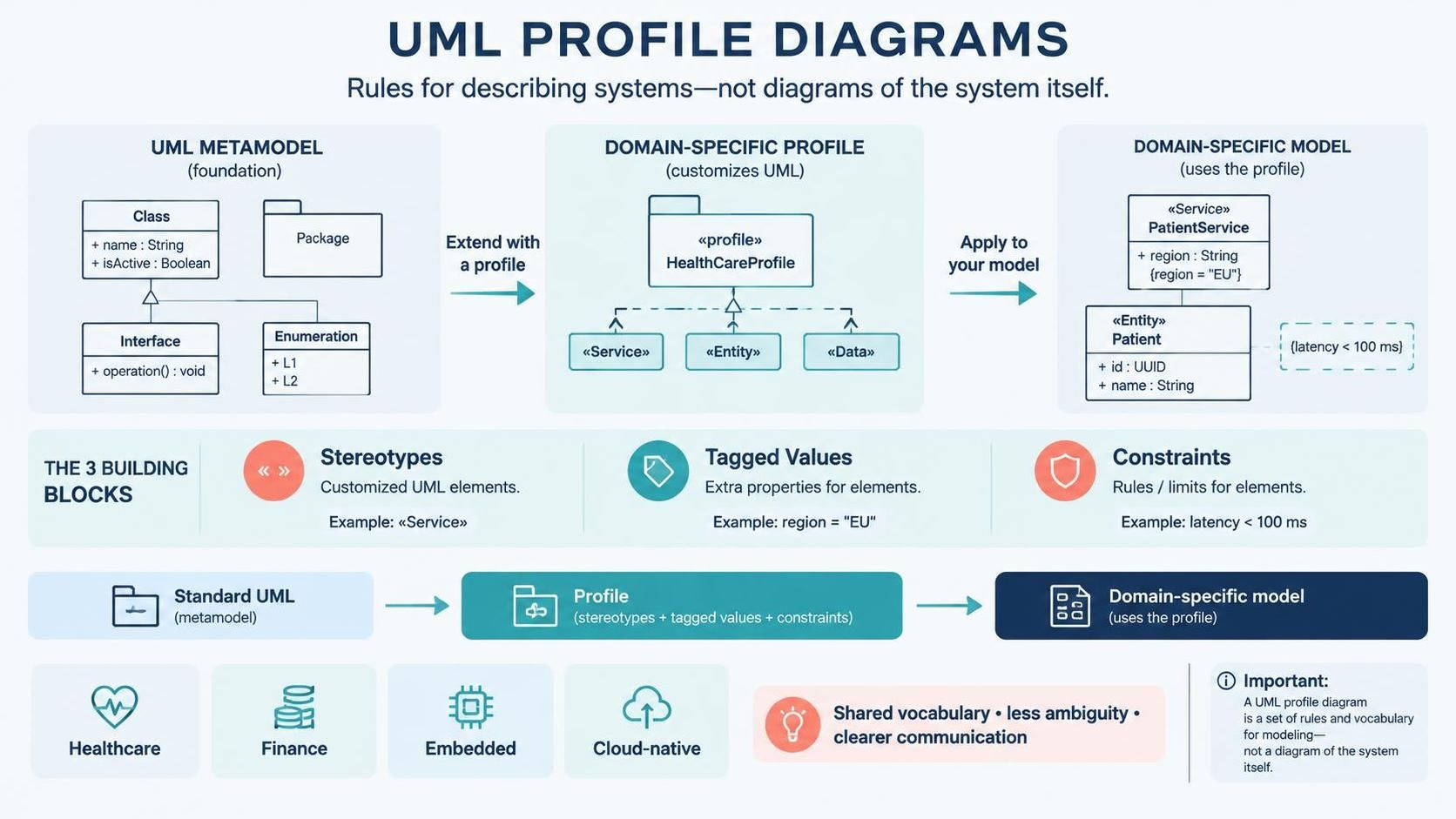
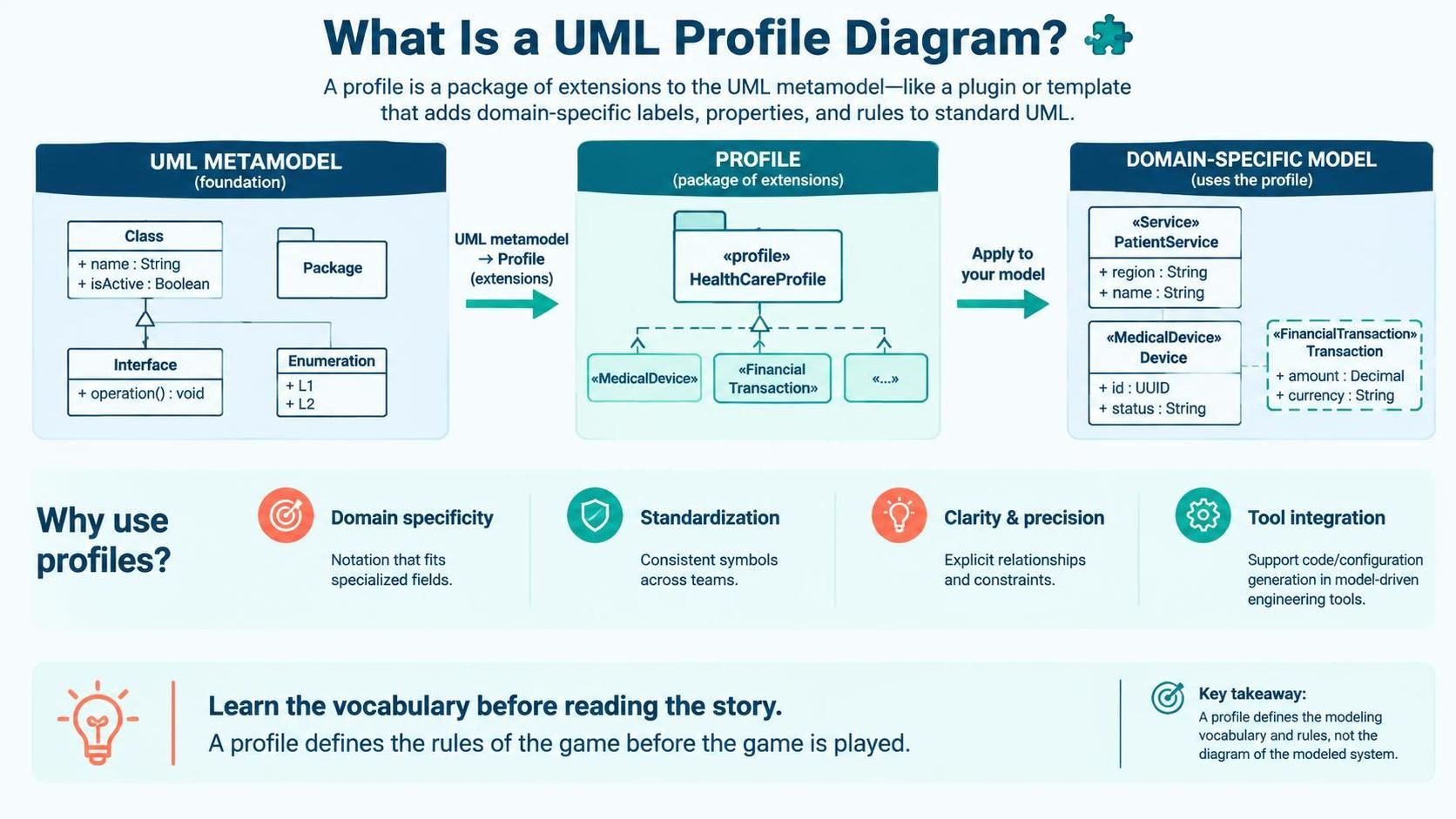
Im Kern definiert ein Profil-Diagramm ein Profil – ein Paket von Erweiterungen für das UML-Metamodell. Stellen Sie es sich als Plugin oder Vorlage vor, das standardisierten UML-Elemente neue Symbole, Beschriftungen und Verhaltensweisen hinzufügt.
Warum Profil-Diagramme verwenden?
- Domänenspezifität: Erstellen Sie Notationen, die bei Stakeholdern in spezialisierten Bereichen Anklang finden (z. B.
<<MedizinischesGerät>>oder<<Finanztransaktion>>). - Standardisierung: Stellen Sie eine konsistente Verwendung von Symbolen über große Teams und Projekte hinweg sicher.
- Klarheit & Präzision: Reduzieren Sie Mehrdeutigkeiten, indem Sie explizit definieren, wie Elemente miteinander in Beziehung stehen und welche Einschränkungen sie erfüllen müssen.
- Werkzeugintegration: Ermöglichen Sie modellgetriebenen Engineering (MDE)-Werkzeugen, Code oder Konfigurationen basierend auf benutzerdefinierten Stereotypen zu generieren.
Wesentliche Erkenntnis: Wenn Sie ein Profil-Diagramm lesen, lernen Sie das Vokabular bevor Sie die Geschichte. Sie definiert die Spielregeln, bevor das Spiel beginnt.
Kernkomponenten eines Profil-Diagramms 🏗️
1. Profil-Paket
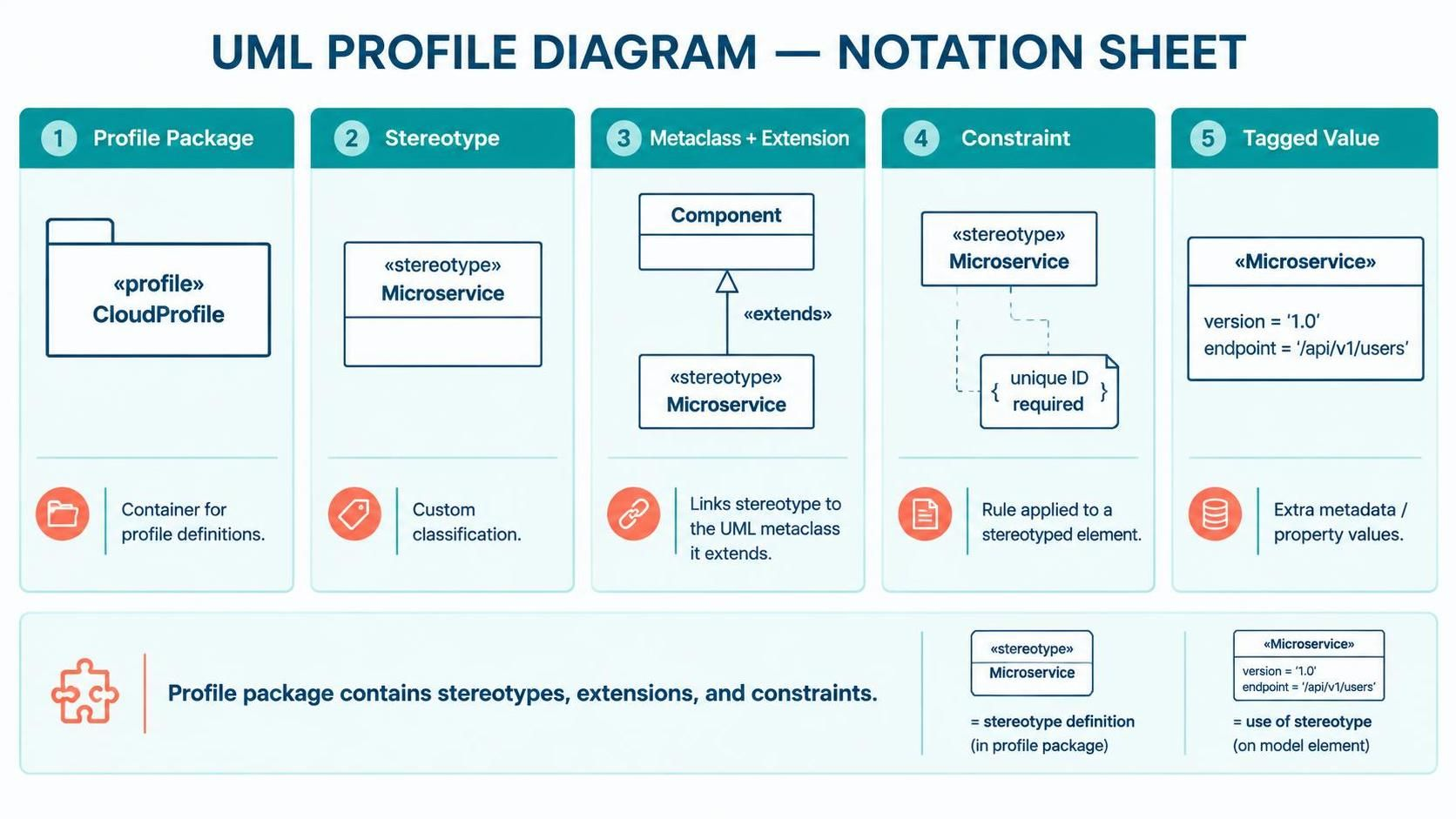
<<profile>> gekennzeichnet und enthält Stereotype, Erweiterungen und Einschränkungen.2. Stereotyp
<<Entity>>, <<Service>> oder <<API>>.3. Metaklasse
Klasse-Metaklasse erweitern, um eine <<Datenbanktabelle>> Stereotyp, oder erweitern Komponente um eine zu erstellen <<Mikrodienst>>.4. Einschränkung
{ }. Beispiel: { muss eine eindeutige ID haben }.5. Tag-Wert
version = "1.0", priorität = "Hoch", oder endpoint = "/api/v1/users".Wichtige Konzepte und Beziehungen 🔗
Stereotyp-Erweiterungsmechanismus
<<SichererDienst>> verwende ich tatsächlich eine Komponente, jedoch mit zusätzlichen Sicherheitseigenschaften.Beziehungstypen in Profil-Diagrammen
|
Beziehung
|
Visueller Stil
|
Bedeutung
|
|---|---|---|
|
Erweiterung
|
Gestrichelte Linie mit offenem Pfeil
|
Verbindet ein Stereotyp mit seiner Basismetaklasse
|
|
Abhängigkeit
|
Gestrichelte Linie mit offenem Pfeil
|
Ein Element ist von einem anderen abhängig
|
|
Verallgemeinerung
|
Durchgezogene Linie mit hohlem Dreieck
|
Vererbung zwischen Stereotypen (z. B.
<<AdminUser>> erbt von <<User>>) |
|
Assoziation
|
Durchgezogene Linie
|
Strukturelle Verbindung zwischen Elementen
|
Vererbung und Wiederverwendbarkeit
- Basis-Stereotyp:
<<Service>> - Ableitendes Stereotyp:
<<SecureService>>(erbt alle Eigenschaften von<<Service>>und fügt Sicherheitsbeschränkungen hinzu)
Praktisches Beispiel: Definieren eines Profils in PlantUML 🌱
Während Visual Paradigm eine grafische Oberfläche zur Erstellung von Profilen bietet, PlantUML ermöglicht es Ihnen, diese mithilfe von Code zu definieren. Dies ist hervorragend für Versionskontrolle, Dokumentation als Code und schnelles Prototyping. Im Folgenden finden Sie ein Beispiel dafür, wie das Web Service API-Profil definiert wird, das wir zuvor besprochen haben, unter Verwendung der PlantUML-@startuml-Syntax.
PlantUML-Code für das Web Service-Profil
Diagramm des Profils mit VPasCode rendern
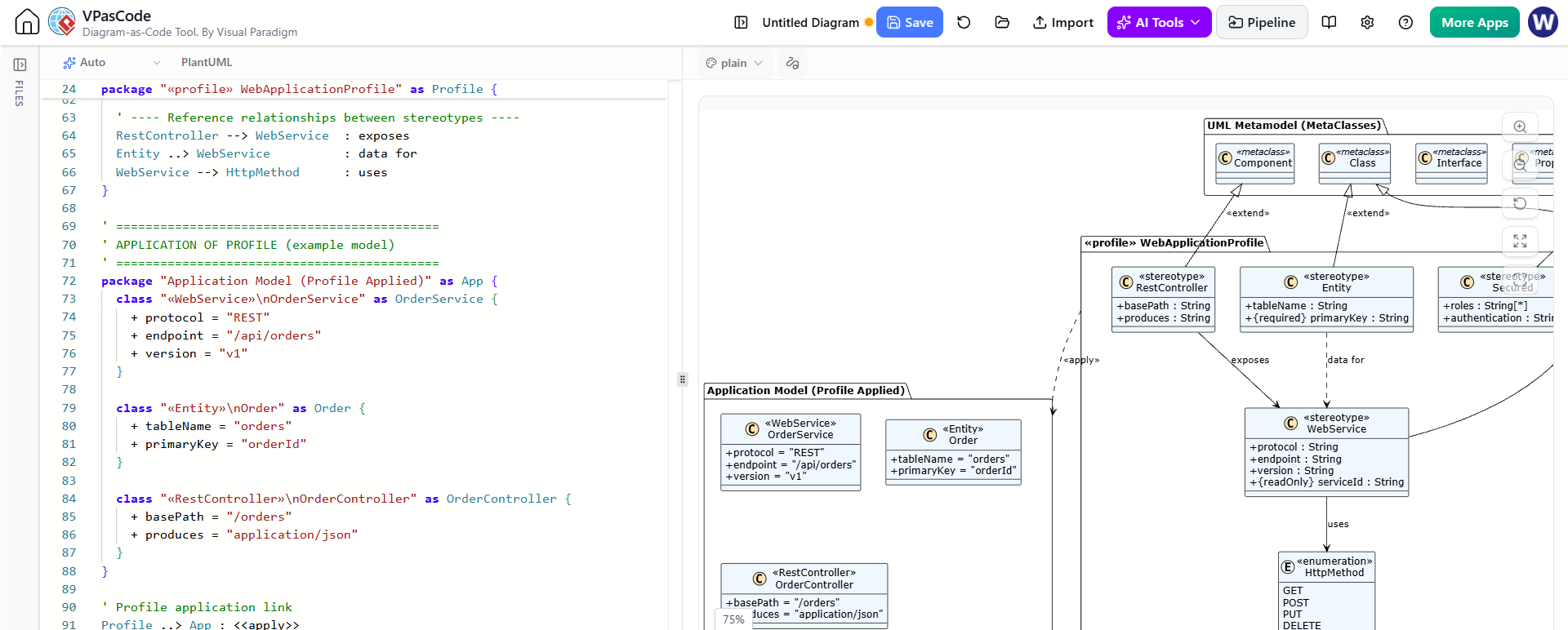
@startuml
' Profil-Paket definieren
package "WebServiceProfile" <<profile>> {

    ' Stereotyp <<API>> definieren, der die Component-Metaklasse erweitert
    class "Component" as ComponentMetaclass

    stereotype "API" as APIStereotype {
        + endpoint: String
        + method: Enumeration {GET, POST, PUT, DELETE}
        + authRequired: Boolean
    }

    ' Erweiterungsbeziehung definieren (Stereotyp erweitert Metaklasse)
    APIStereotype -|> ComponentMetaclass : <<extend>>

    ' Einschränkung zum Stereotyp hinzufügen
    note right on link
        { endpoint muss mit "/api" beginnen }
        { authRequired impliziert Abhängigkeit von SecurityModule }
    end note

    ' weiteres Stereotyp <<SecureService>> definieren, das von <<API>> erbt
    stereotype "SecureService" as SecureServiceStereotype {
        + encryptionLevel: String
        + certificateExpiry: Date
    }

    ' Verallgemeinerung: SecureService erbt von API
    SecureServiceStereotype -|> APIStereotype : <<generalize>>
}

' Beispiel für die Anwendung des Profils in einem Komponenten-Diagramm
package "SystemModel" {
    component "UserAPI" as UserAPIComp <<API>> {
        endpoint = "/api/v1/users"
        method = GET
        authRequired = true
    }

    component "PaymentAPI" as PaymentAPIComp <<SecureService>> {
        endpoint = "/api/v1/payments"
        method = POST
        authRequired = true
        encryptionLevel = "AES-256"
    }

    component "SecurityModule" as SecMod

    ' Abhängigkeit zur Erfüllung der Einschränkung
    UserAPIComp ..> SecMod : uses
    PaymentAPIComp ..> SecMod : uses
}
@enduml
Vollständiger Diagramm-Export aus VPasCode:
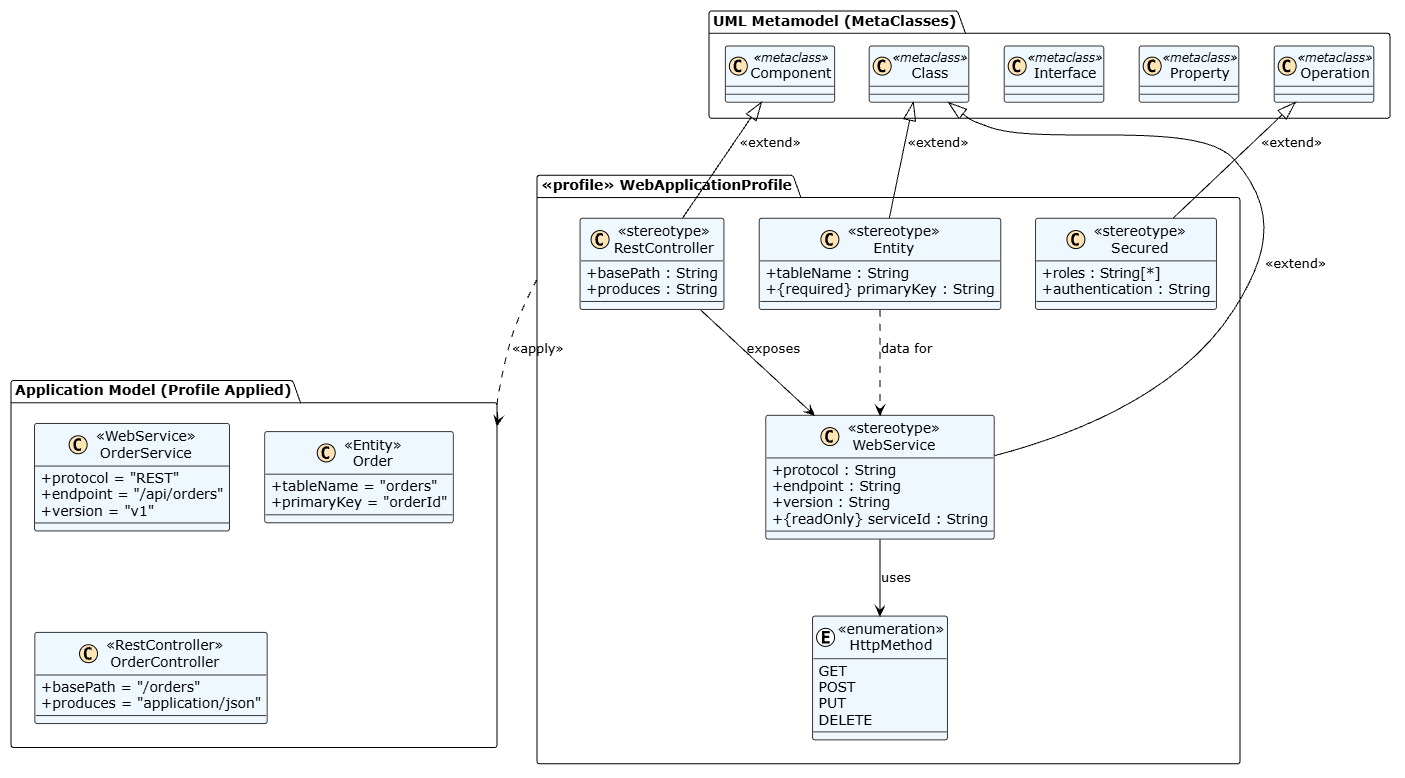
Aufschlüsselung des Codes
-
package "WebServiceProfile" <<profile>>: Definiert den Container für das Profil-Paket. -
stereotype "API": Erstellt ein neues Stereotyp namensAPI. -
+ endpoint: String: Definiert getaggte Werte (Eigenschaften) für das Stereotyp. -
APIStereotype -|> ComponentMetaclass : <<extend>>: Zeigt, dass das<<API>>Stereotyp erweitert die BasisKomponenteMetaklasse. Der-|>Pfeil zeigt Verallgemeinerung/Erweiterung an. -
Hinweis rechts auf der Verbindung: Fügt Einschränkungen als Hinweise hinzu, die an die Erweiterungsbeziehung angehängt sind. -
SecureServiceStereotype -|> APIStereotype: Zeigt die Vererbung zwischen Stereotypen. -
Komponente "UserAPI" <<API>>: Zeigt, wie das Stereotyp auf eine tatsächliche Komponente in Ihrem Modell angewendet wird. Die getaggten Werte sind im Komponentenblock aufgeführt.
Anwendung in der Praxis
-
In den PlantUML-Editor kopieren und einfügen: Fügen Sie den Code in einen beliebigen PlantUML-Live-Editor (wie plantuml.com) ein, um die Profilstruktur zu visualisieren.
-
In die Dokumentation integrieren: Fügen Sie diesen Code in Ihre Markdown-Dateien oder Confluence-Seiten ein, um Ihre Profildefinitionen versioniert und einfach aktualisierbar zu halten.
-
Diagramme generieren: Verwenden Sie PlantUML-Plugins in IDEs (VS Code, IntelliJ) oder CI/CD-Pipelines, um bei Änderungen am Code automatisch aktualisierte Profil-Diagramme zu generieren.
Dieser Ansatz stellt sicher, dass Ihre Profildefinitionen präzise, reproduzierbar und in Ihren Entwicklungsworkflow integriert sind.
Werkzeuge: Erstellen von Profil-Diagrammen in Visual Paradigm
Visual Paradigm ist ein leistungsstarkes UML-Modellierungswerkzeug, das die Erstellung und Anwendung von Profilen unterstützt. So legen Sie los:
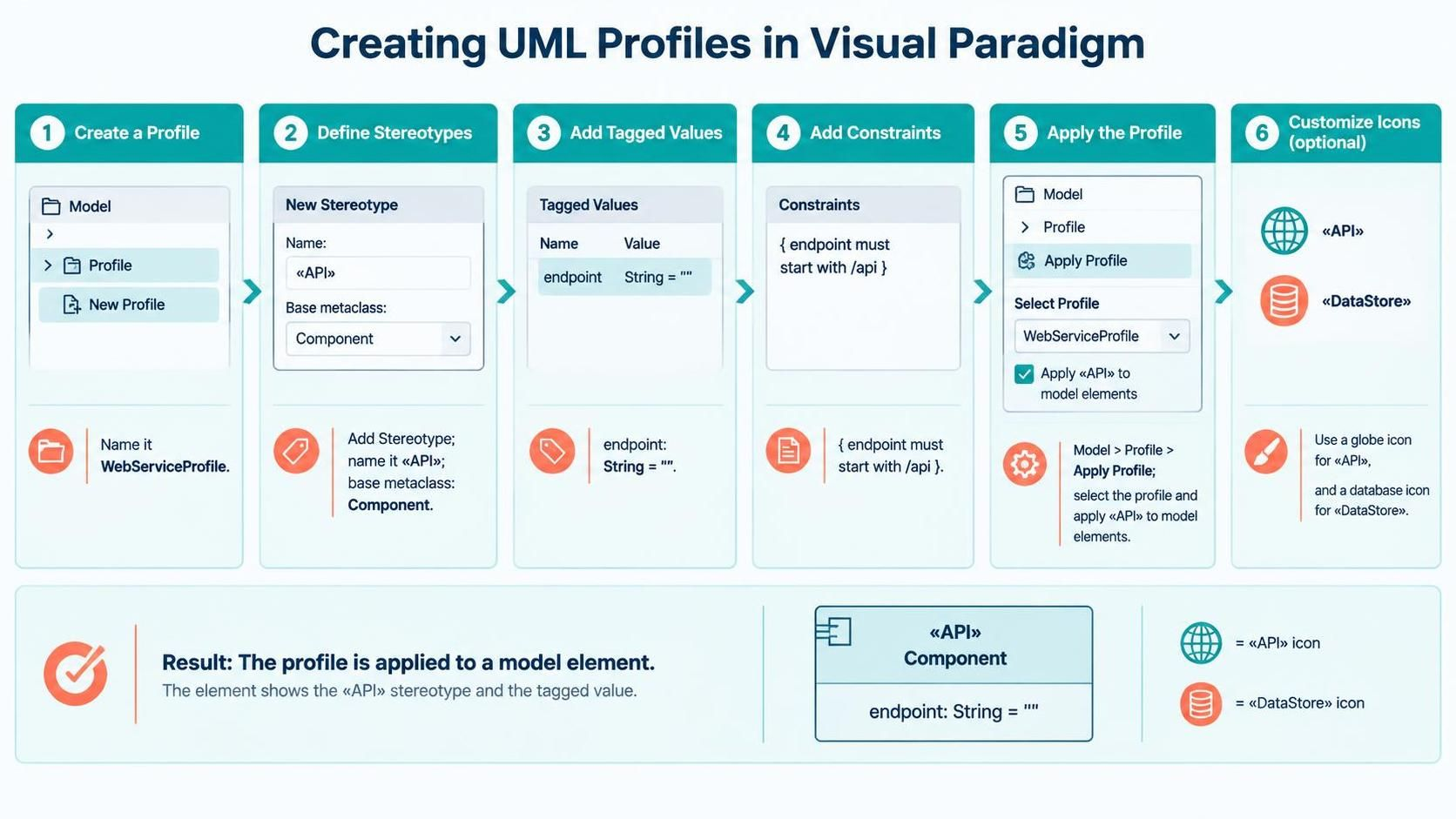
Schritt 1: Neues Profil erstellen
- Öffnen Sie Visual Paradigm.
- Gehen Sie zu Modell > Profil > Neues Profil.
- Nennen Sie Ihr Profil (z. B. „WebServiceProfile“).
Schritt 2: Stereotypen definieren
- Klicken Sie mit der rechten Maustaste auf das Profil-Paket und wählen Sie Stereotyp hinzufügen.
- Nennen Sie den Stereotyp (z. B. “
API). - Wählen Sie die Basismetaklasse aus, die es erweitert (z. B. “
Komponente).
Schritt 3: Tagged Values hinzufügen
- Fügen Sie innerhalb der Stereotyp-Definition “Tagged Values” hinzuTagged Values.
- Definieren Sie Name, Typ und Standardwert (z. B. “
endpoint: String = "").
Schritt 4: Constraints hinzufügen
- Verwenden Sie das Feld “Constraint”Constraint zum Definieren von Regeln.
- Schreiben Sie in natürlicher Sprache oder OCL (z. B. “
{ endpoint muss mit /api beginnen }).
Schritt 5: Das Profil auf Ihr Modell anwenden
- Gehen Sie zu “Model > Profil > Profil anwenden”Model > Profil > Profil anwenden.
- Wählen Sie Ihr benutzerdefiniertes Profil aus.
- Wenn Sie nun Elemente in Ihren Diagrammen erstellen, können Sie die benutzerdefinierten Stereotypen über das Eigenschaftsfenster anwenden.
Schritt 6: Symbole anpassen (Optional)
<<API>> und ein Datenbank-Symbol zu <<DataStore>>.Schritt-für-Schritt-Anleitung zum Lesen von Profil-Diagrammen 🧭
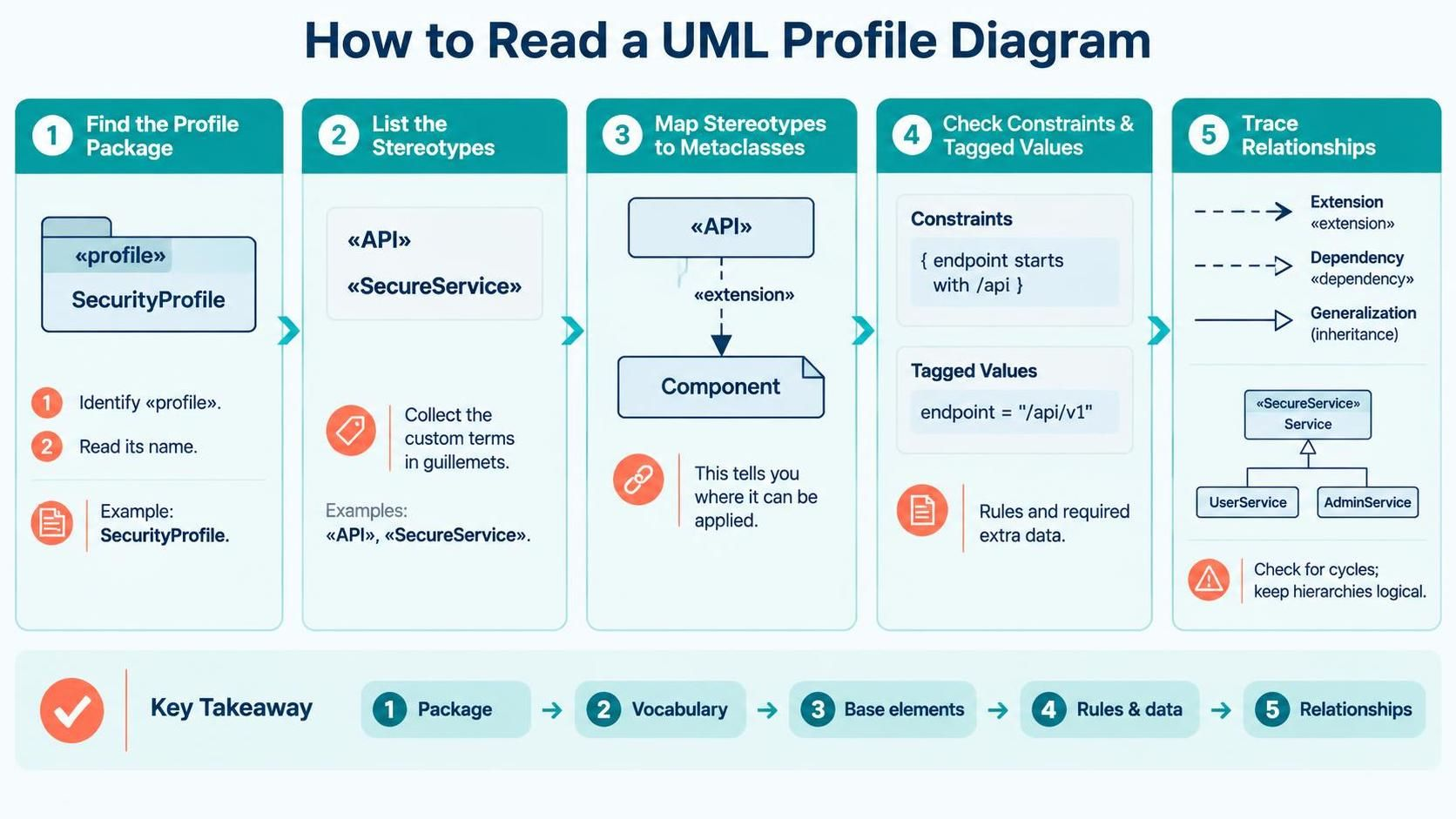
Schritt 1: Identifizieren Sie das Profil-Paket
<<profile>>. Notieren Sie sich seinen Namen, um das Domänenfeld zu verstehen (z. B. „SecurityProfile“, „IoTProfile“).Schritt 2: Listen Sie alle Stereotypen auf
<< >>). Dies sind die benutzerdefinierten Vokabelbegriffe. Heben Sie sie hervor oder listen Sie sie auf.Schritt 3: Ordnen Sie Stereotypen den Metaklassen zu
<<API>> auf ein Klasse? Nur wenn es Klasse).Schritt 4: Überprüfen Sie Einschränkungen und markierte Werte
{ } und notieren Sie sich die markierten Werte. Diese definieren die Regeln und zusätzlichen Daten, die Sie bei der Verwendung des Stereotyps bereitstellen müssen.Schritt 5: Verfolgen Sie Beziehungen
Best Practices für die Modellierung mit Profilen ✅
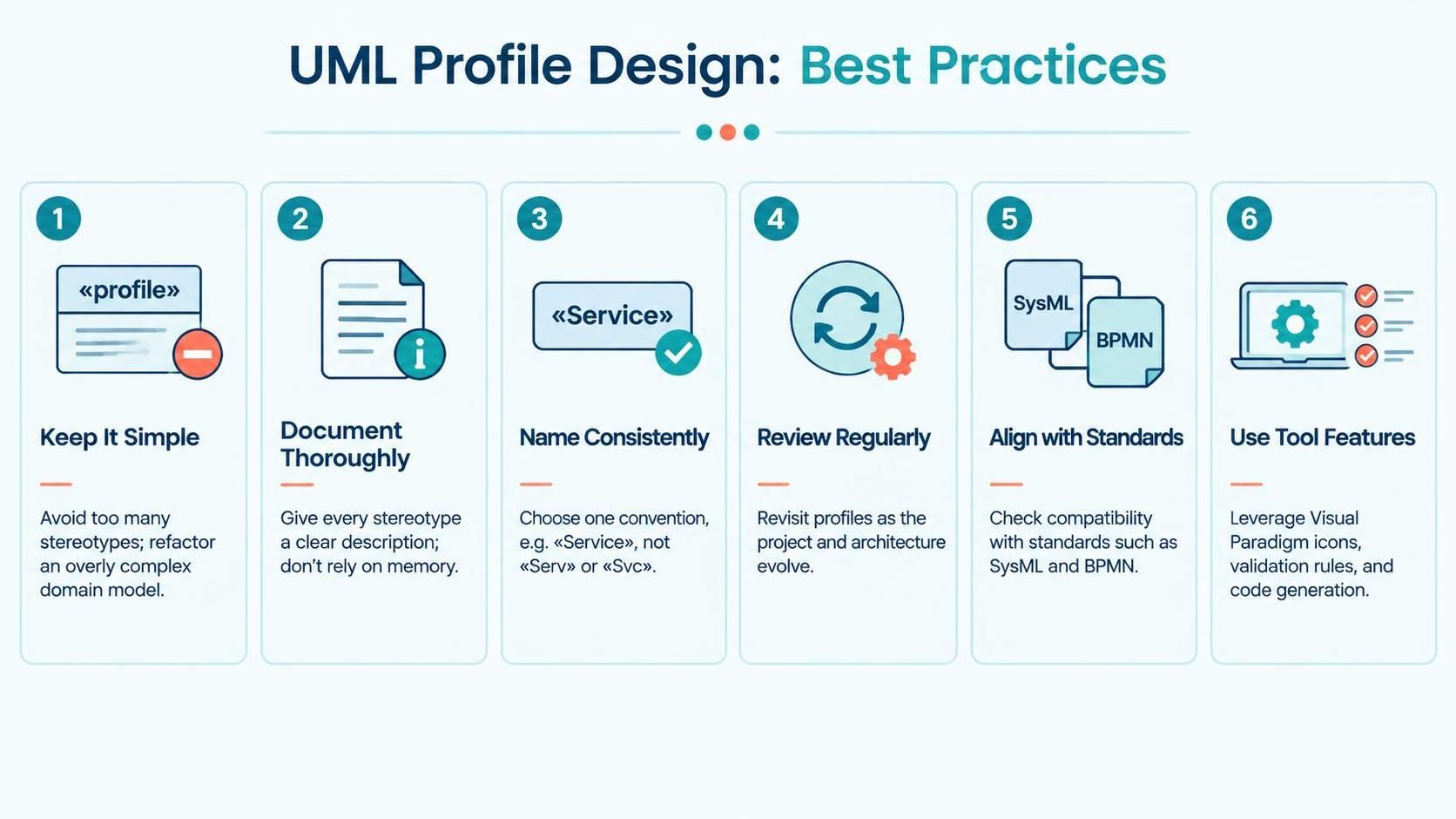
- Halten Sie es einfach:Vermeiden Sie die Erstellung zu vieler Stereotype. Wenn ein Konzept zu komplex ist, erwägen Sie stattdessen eine Refaktorierung des Domänenmodells.
- Dokumentieren Sie gründlich:Jedes Stereotyp sollte eine klare Beschreibung haben. Verlassen Sie sich nicht auf das Gedächtnis oder implizites Wissen.
- Konsistente Benennung:Verwenden Sie konsistente Namenskonventionen (z. B. verwenden Sie immer “
<<Service>>, nicht “<<Serv>>oder “<<Svc>>). - Überprüfen Sie regelmäßig:Profile entwickeln sich mit dem Projekt weiter. Überprüfen Sie sie regelmäßig, um sicherzustellen, dass sie weiterhin mit der Systemarchitektur übereinstimmen.
- Ausrichtung an Standards:Stellen Sie sicher, dass Ihre Erweiterungen nicht mit Branchenstandards (z. B. SysML, BPMN) kollidieren, es sei denn, dies ist erforderlich.
- Nutzen Sie Tool-Funktionen:Nutzen Sie die Icon-Anpassung, Validierungsregeln und Code-Generierungsfunktionen von Visual Paradigm, um den Wert Ihrer Profile zu maximieren.
Integration von Profilen mit anderen Diagrammen 🔄
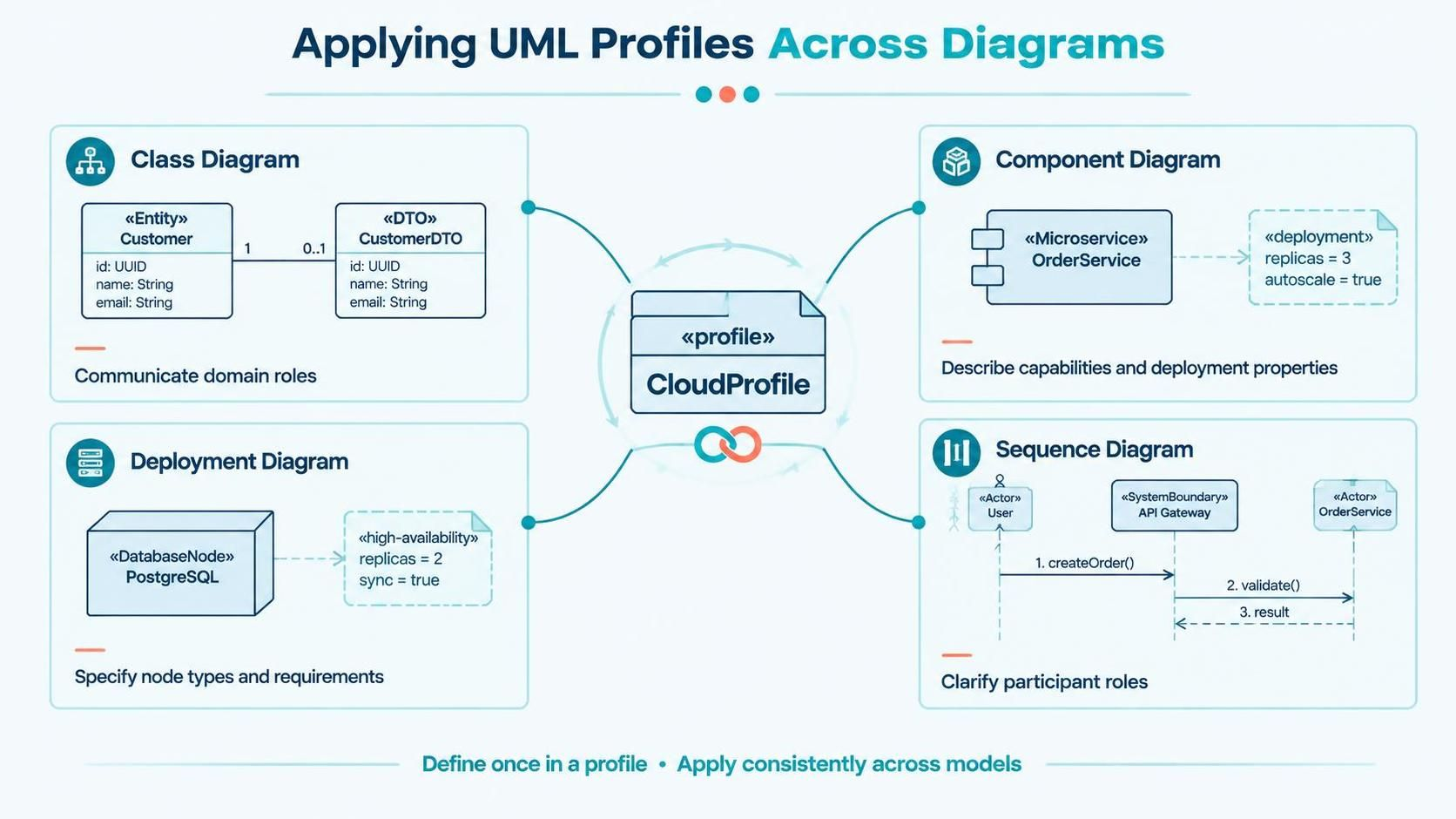
- Klassendiagramme: Stereotype erscheinen auf Klassenboxen und kommunizieren sofort Domänenrollen (z. B. “
<<Entity>>,<<DTO>>). - Komponentendiagramme: Profile definieren Schnittstellen und Fähigkeiten. Ein
<<Microservice>>Stereotyp kann spezifische Bereitstellungs- und Skalierungseigenschaften implizieren. - Bereitstellungsdiagramme: Profile können Knotentypen angeben. Ein
<<DatabaseNode>>Stereotyp kann Anforderungen an hochverfügbare Speicher implizieren. - Sequenzdiagramme: Stereotypen auf Lebenslinien können die Rolle der Teilnehmer klären (z. B.
<<Actor>>,<<SystemBoundary>>).
Fehlerbehebung bei häufigen Problemen 🛠️
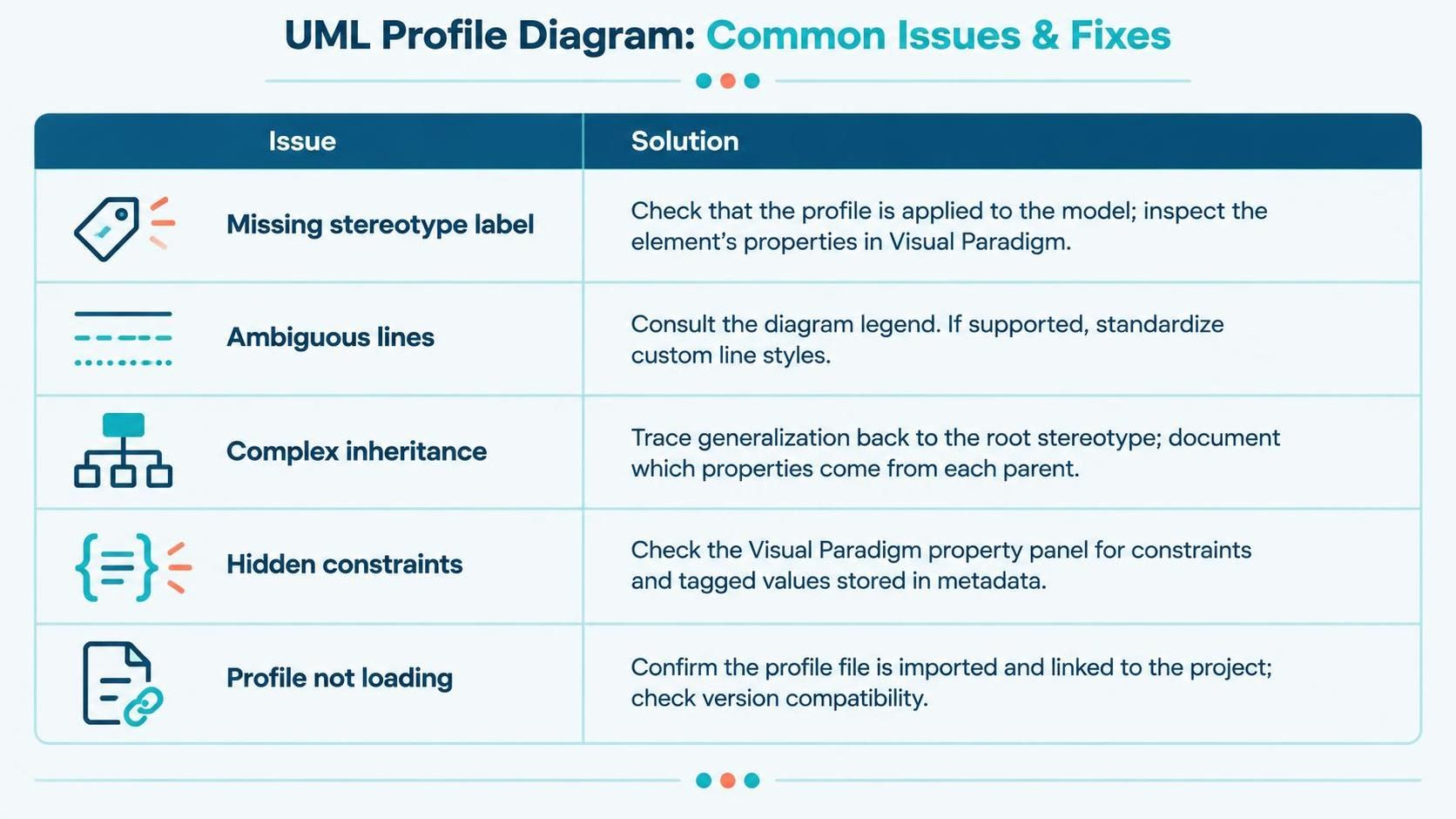
|
Problem
|
Lösung
|
|---|---|
|
Fehlende Stereotyp-Bezeichnung
|
Überprüfen Sie, ob das Profil auf das Modell angewendet wurde. Überprüfen Sie die Eigenschaften des Elements in Visual Paradigm.
|
|
Mehrdeutige Linien
|
Konsultieren Sie die Diagramm-Legende. Einige Tools ermöglichen benutzerdefinierte Linienstile; stellen Sie Konsistenz sicher.
|
|
Komplexe Vererbung
|
Verfolgen Sie Vererbungslinien zurück zum übergeordneten Stereotyp. Dokumentieren Sie, welche Eigenschaften von welchem Elternelement stammen.
|
|
Versteckte Einschränkungen
|
Einige Einschränkungen sind in Metadaten gespeichert. Verwenden Sie das Eigenschaftsfenster von Visual Paradigm, um alle Einschränkungen und getaggten Werte anzuzeigen.
|
|
Profil wird nicht geladen
|
Stellen Sie sicher, dass die Profildatei korrekt importiert und mit dem Projekt verknüpft ist. Prüfen Sie die Versionskompatibilität.
|
Fazit