



はじめに
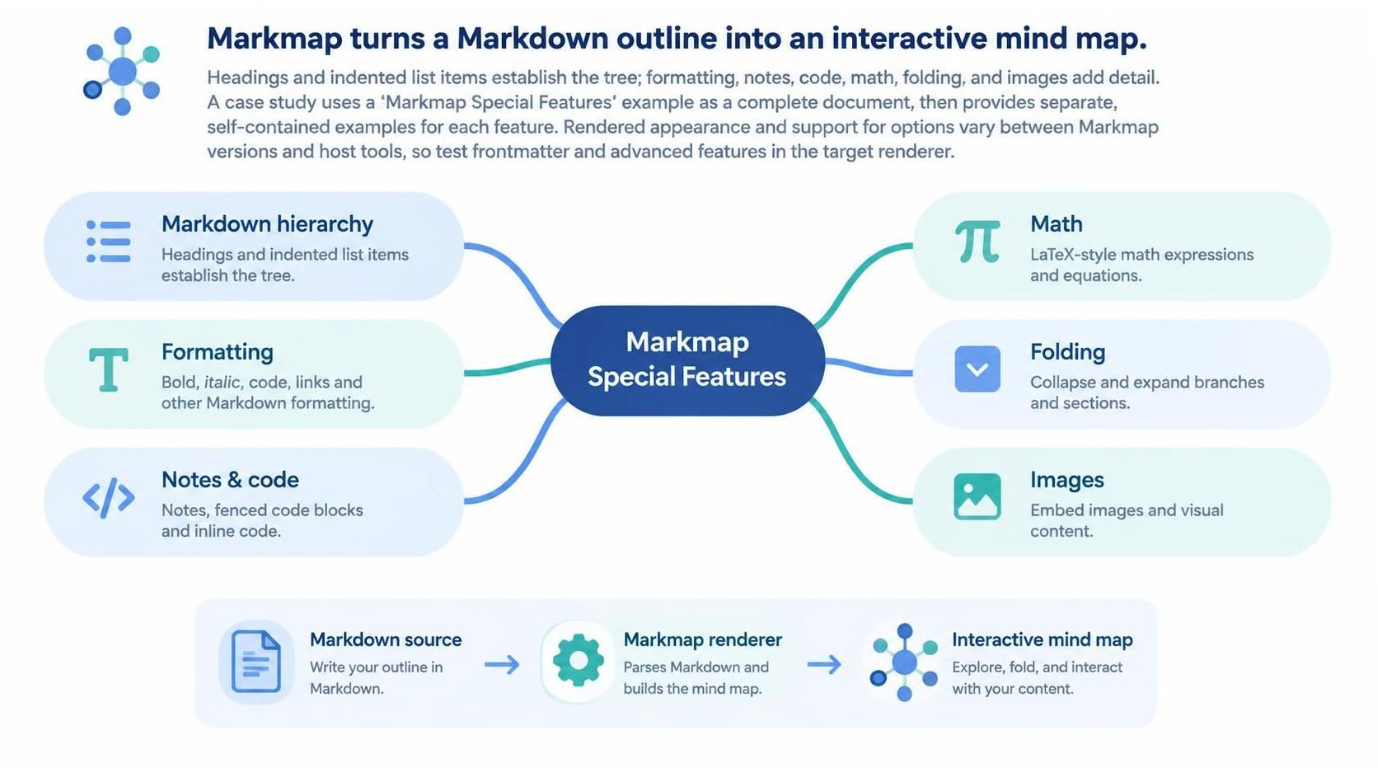
Markmap 変換します 1 つの Markdown アウトライン を 1 つの インタラクティブな マインド マップに そして ビジュアル パラダイム VPasCode は ユーザーが 記述し その Markdown そして プレビューし その レンダリングされた マップを リアルタイムで 時間に表示できます。 あなた できる 使用する AI ~するために 下書きを作成する または 修正する 「 アウトラインを、 その後 洗練させる その 構造 および 内容 VPasCode内で VPasCode。 vpascode.com
この ケース スタディ は~を使用する 「 Markmap Special Features」 例 として 完全な 完全な ドキュメント、 続き として 単独の 例 の 個別の 機能。 レンダリングと レンダリングと および サポート の オプションは 異なる可能性があるため、 異なる可能性があるため、 テスト フロントマター および 高度な 機能 を VPasCodeの プレビューで 使用する前に 使用する前に 使用する前に それら。
ケーススタディの読み方
-
A
#見出しはマップのルートトピックです。 -
##および###見出しが枝を作成します。 -
インデントされた箇条書きはネストされたノードを作成します。
-
枝の下に配置された段落、表、コードブロックは、通常のツリーノードではなく、添付された補足コンテンツとして機能できます。
-
YAML フロントマターと特殊コメントは、レンダラーがサポートする場合、レンダリングを設定または影響を与えることができます。
完全なケーススタディ:Markmap 特殊機能
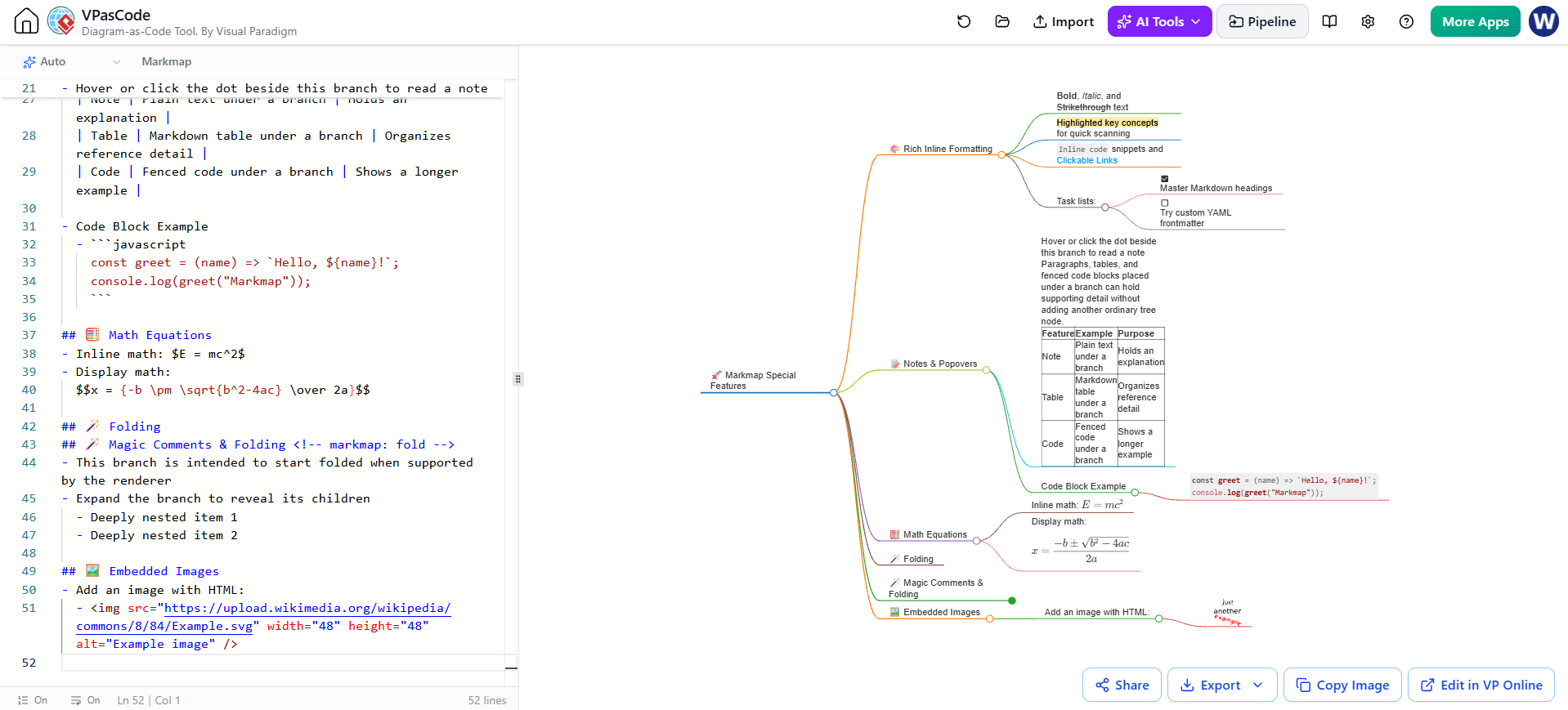
以下は完全な Markdown ドキュメントです。これを.mdファイルとして保存するか、Markmap 互換のエディタに貼り付けてください。ルートトピックは「Markmap 特殊機能」で、5 つの主要な枝があります。
VPasCode ツールを使用して Markmap をレンダリング:
---
markmap:
  theme: cards
  layout: two-sided
  colorScheme: auto
  colorFreezeLevel: 2
  initialExpandLevel: 3
---

# 🚀 Markmap 特殊機能

## 🎨 リッチインラインフォーマット
- **太字**, *イタリック*, および ~~取り消し線~~ テキスト
- 素早いスキャンのための==強調された主要概念==
- `インラインコード` スニペットと [クリック可能なリンク](https://markmap.js.org/)
- タスクリスト:
  - [x] Markdown 見出しをマスターする
  - [ ] カスタム YAML フロントマターを試す

## 📝 ノートとポップオーバー
- この枝の横のドットにカーソルを合わせたりクリックしたりしてノートを読む

  枝の下に配置された段落、表、囲みコードブロックは、別の通常のツリーノードを追加せずに補足詳細を保持できます。

  | 機能 | 例 | 目的 |
  | :--- | :--- | :--- |
  | ノート | 枝の下のプレーンテキスト | 説明を保持する |
  | 表 | 枝の下の Markdown 表 | 参照詳細を整理する |
  | コード | 枝の下の囲みコード | より長い例を示す |

- コードブロックの例
  - ```javascript
    const greet = (name) => `Hello, ${name}!`;
    console.log(greet("Markmap"));
    ```

## 🧮 数式
- インライン数式: $E = mc^2$
- 表示数式:
  $$x = {-b pm sqrt{b^2-4ac} over 2a}$$

## 🪄 折りたたみ
## 🪄 マジックコメントと折りたたみ <!-- markmap: fold -->
- この枝は、レンダラーがサポートする場合、折りたたまれた状態で開始することを意図しています
- 枝を展開して子を表示する
  - 深くネストされた項目 1
  - 深くネストされた項目 2

## 🖼️ 埋め込み画像
- HTML で画像を追加:
  - <img src="https://upload.wikimedia.org/wikipedia/commons/8/84/Example.svg" width="48" height="48" alt="例の画像" />
この例が示すもの
VPasCode ツールを使用して Markmap をレンダリング:
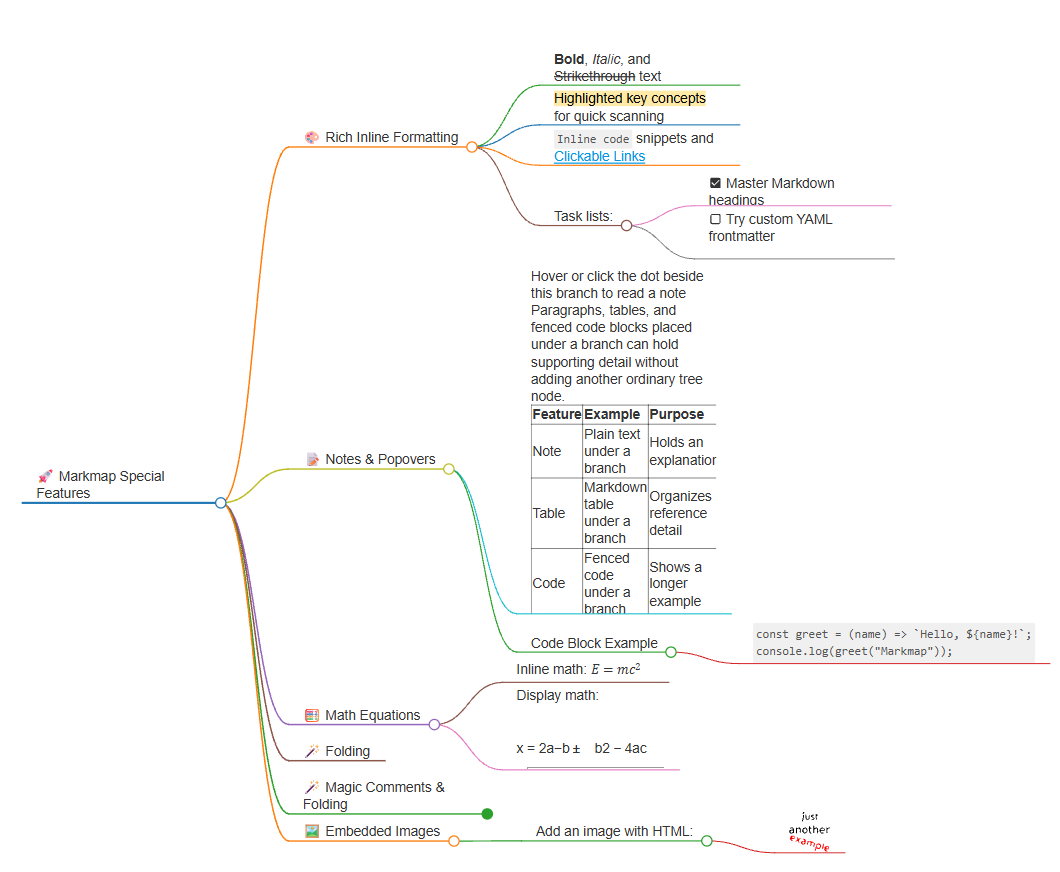
フロントマターとレイアウト。 上部の YAML ブロックにはプレゼンテーション設定が含まれています。テーマ, レイアウト, カラースキーム, カラー凍結レベル、および初期展開レベルは例からの設定アイデアとして示されています。各オプションが認識されるかどうか、およびそれが生成する正確な動作は、レンダラーとバージョンに依存します。設定が無効な場合は、レンダラーがサポートするオプションを確認してください。
ツリー構造。 タイトルはルートです。各##見出しは最上位の枝であり、その下の箇条書きは子です。インデントが親子関係を決定するため、一貫したインデントが重要です。
インライン書式設定。太字、イタリック、取り消し線、インラインコード、リンク、ハイライトスタイルのテキストは、ラベルをどのようにスタイルできるかを示しています。==ハイライト==のようなあまり一般的でない構文のレンダリングは、レンダラーに依存する場合があります。==ハイライト==、レンダラーに依存する場合があります。
ノートとコード。「ノートとポップオーバー」の下にある段落と表は補足資料です。コード例は、より長いスニペットを枝に関連付ける方法を示しています。レンダリング結果を確認し、その資料がノート、インライン要素、またはツールがサポートする他のプレゼンテーションとして表示されるかを確認してください。
数式。この例にはインライン数式と表示スタイルの数式が含まれています。数式サポートはレンダラーで有効にする必要があります。有効にしないと、ドル記号の表記が通常のテキストとして表示される場合があります。
折りたたみ。HTML コメント<!-- markmap: fold -->は、関連する枝を折りたたみ状態で開始することを意図しています。このコメントは、Markdown からその子要素を削除するものではありません。レンダラーがこのディレクティブを認識していることをテストしてください。
画像。HTML<img>タグには、直接の画像 URL、寸法、代替テキストが含まれています。直接の画像アセットは、通常、ウェブサイトのホームページ URL よりも信頼性が高いです。画像と生 HTML のサポートは、レンダリング環境によって異なる場合があります。
単独の例
以下の各例は完全な Markdown ドキュメントです。上記の大規模なケーススタディを必要とせずに、個別にテストできます。
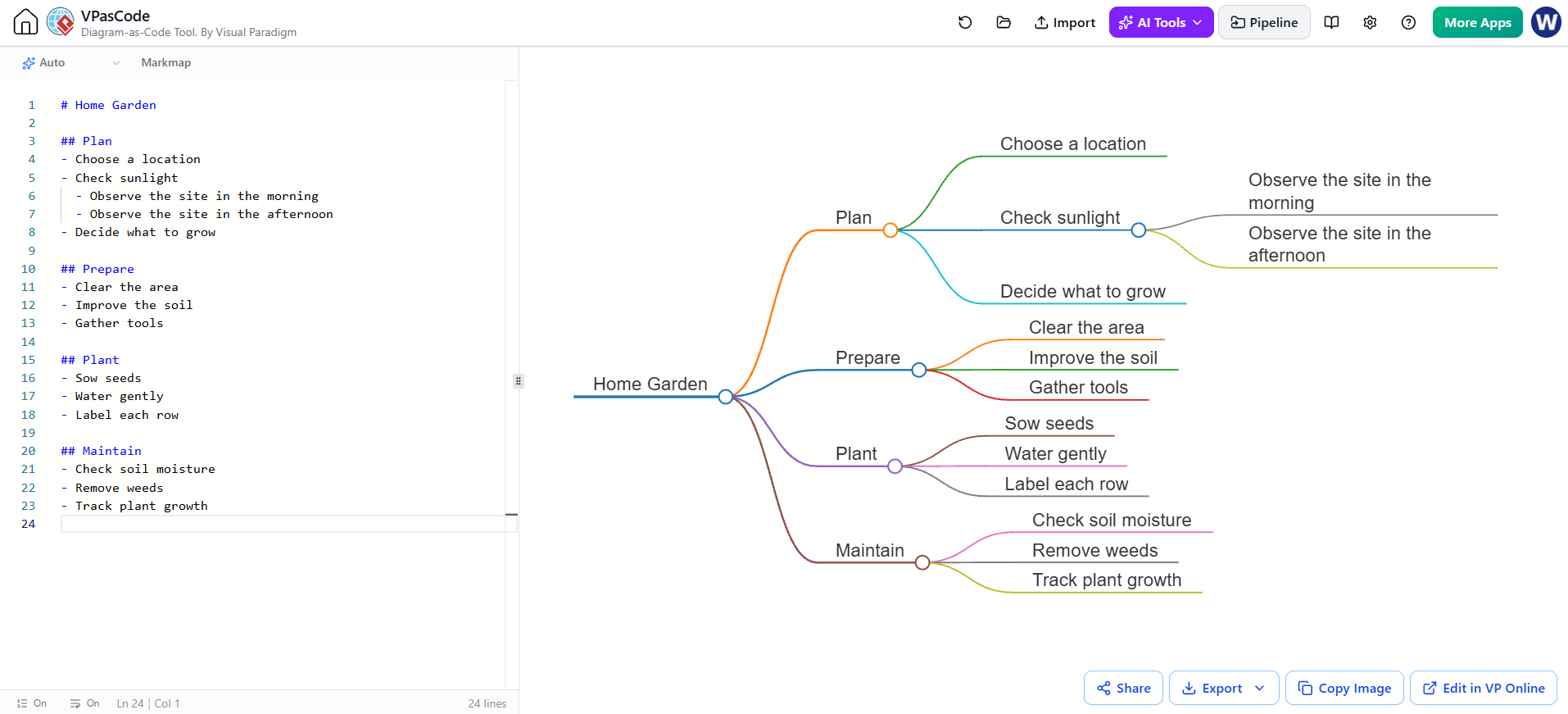
1. 基本の階層構造
この例は、見出しとネストされた箇条書きから枝への基本的なマッピングを示しています。
VPasCode ツールを使用して Markmap をレンダリング:
# 家庭菜園

## 計画
- 場所を選ぶ
- 日当たりを確認
  - 朝に現場を観察する
  - 午後に現場を観察する
- 何を育てるか決める

## 準備
- 区域を片付ける
- 土壌を改良する
- 道具を揃える

## 植える
- 種をまく
- 優しく水やりする
- 各列にラベルを付ける

## 維持
- 土壌の水分を確認する
- 雑草を除去する
- 植物の成長を追跡する
2. インライン書式設定、リンク、およびタスクリスト
この完全なドキュメントは、強調、コード、リンク、およびチェックボックス構文を組み合わせています。レンダリングされたマップでチェックボックスがクリック可能かどうかはツールに依存しますが、Markdown 自体はそれらをチェック済みまたは未チェックとして記録します。
VPasCode ツールを使用して Markmap をレンダリング:
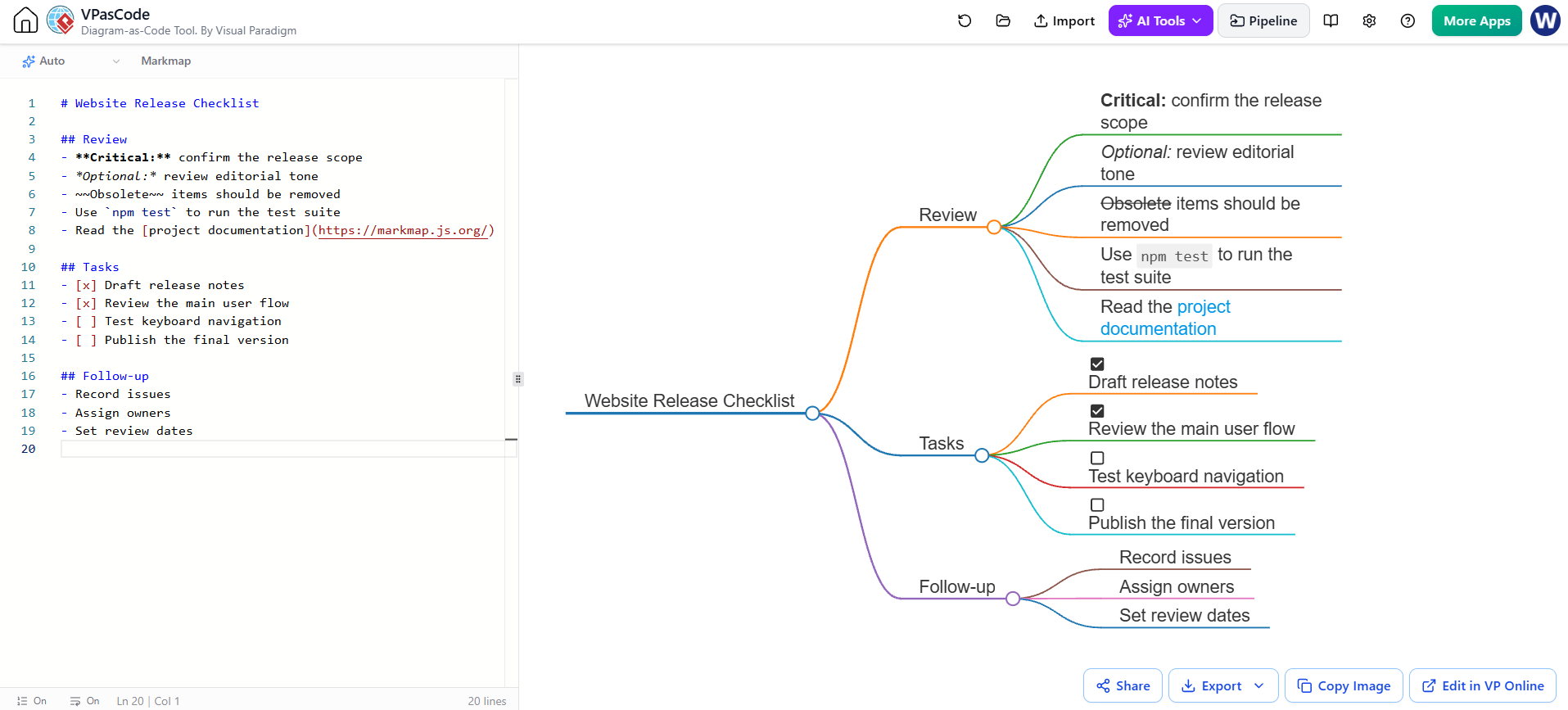
# ウェブサイトリリースチェックリスト

## 確認
- **重要:** リリース範囲を確認する
- *任意:* 編集トーンを確認する
- ~~廃止~~項目は削除する必要があります
- `npm test` を使用してテストスイートを実行する
- [プロジェクトドキュメント](https://markmap.js.org/)を読む

## タスク
- [x] リリースノートの下書き
- [x] メインユーザーフローの確認
- [ ] キーボードナビゲーションのテスト
- [ ] 最終版の公開

## フォローアップ
- 問題の記録
- 所有者の割り当て
- 確認日の設定
3. ノート、段落、および表
この例では、ツリーを短く保ちつつ、段落と参照表をブランチに関連付けます。レンダリングを確認して、対象ツールが添付されたコンテンツをどのように表示するかを確認してください。
VPasCode ツールを使用して Markmap をレンダリング:
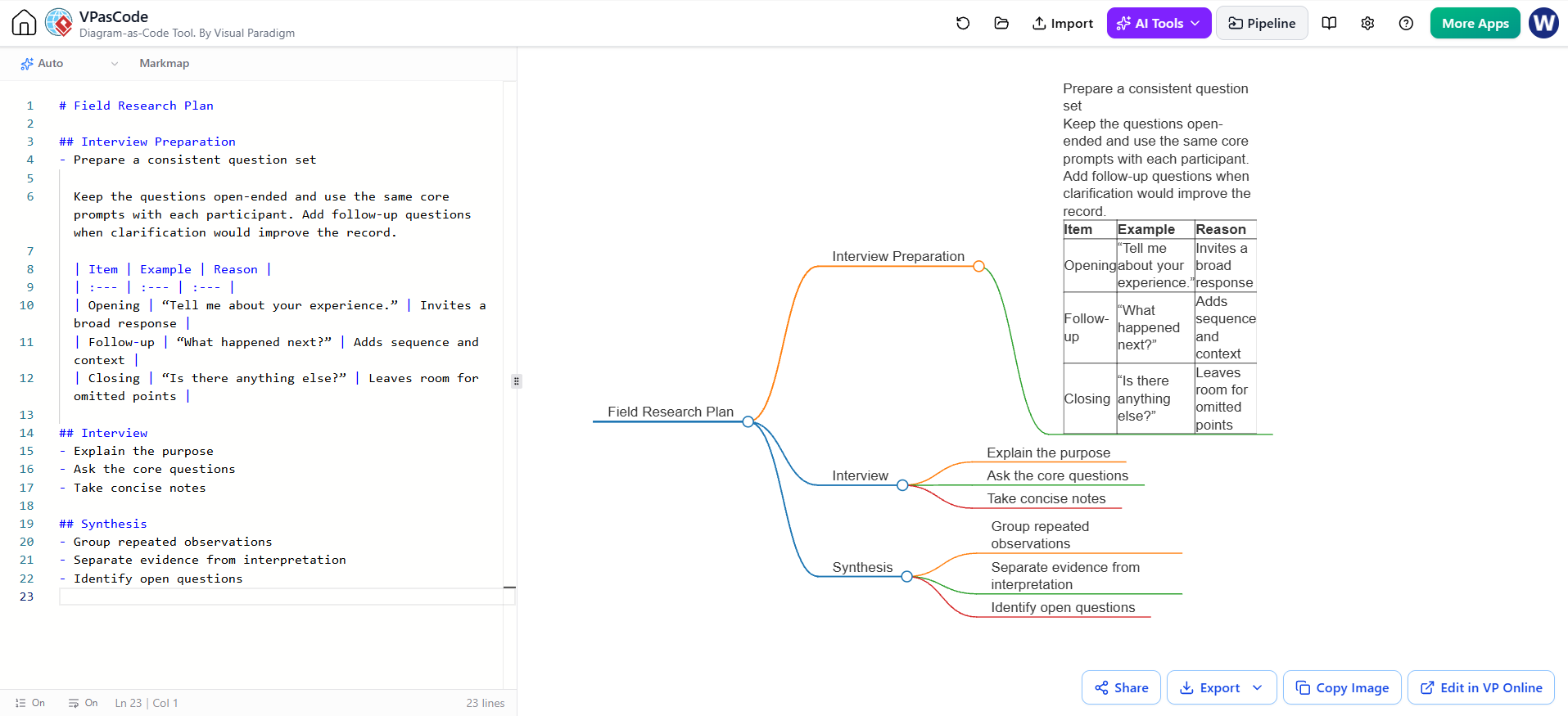
# フィールド調査計画

## 面接の準備
- 一貫した質問セットを用意する

  質問はオープンエンドにし、各参加者に対して同じ核心的な問いかけを使用してください。記録を改善するために明確化が必要な場合は、追跡質問を追加してください。

  | 項目 | 例 | 理由 |
  | :--- | :--- | :--- |
  | オープニング | 「あなたの経験について教えてください。」 | 広範な回答を促す |
  | 追跡質問 | 「その後どうなりましたか?」 | 順序と文脈を追加する |
  | クロージング | 「他に何かありますか?」 | 省略された項目の余地を残す |

## 面接
- 目的を説明する
- 核心的な質問をする
- 簡潔なメモを取る

## 統合
- 繰り返しの観察結果をグループ化する
- 証拠と解釈を分ける
- 未解決の質問を特定する
4. ブランチに付随するコードブロック
この例では、トピックの下に完全な JavaScript スニペットが含まれています。コードは、個別の概念的なブランチのセットとしてではなく、補足コンテンツとして提示されます。
VPasCode ツールを使用して Markmap をレンダリング:
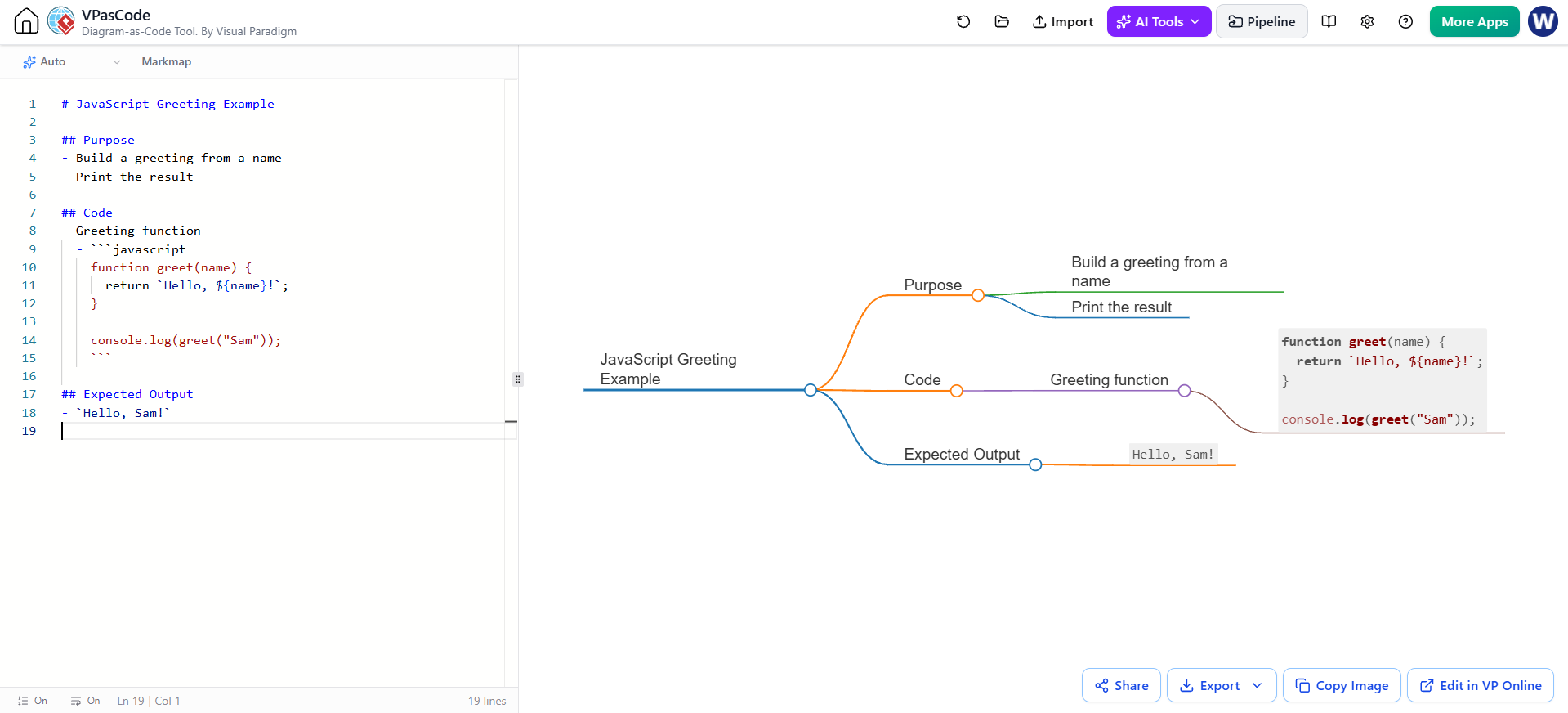
# JavaScript 挨拶の例

## 目的
- 名前から挨拶を作成する
- 結果を出力する

## コード
- 挨拶関数
  - ```javascript
    function greet(name) {
      return `Hello, ${name}!`;
    }

    console.log(greet("Sam"));
    ```

## 期待される出力
- `Hello, Sam!`
5. インライン数式と表示数式
この例では、ノード内に短い式と、独立した行に長い数式が表示されます。数式サポートを備えたレンダラーが必要です。
VPasCode ツールを使用して Markmap をレンダリング:
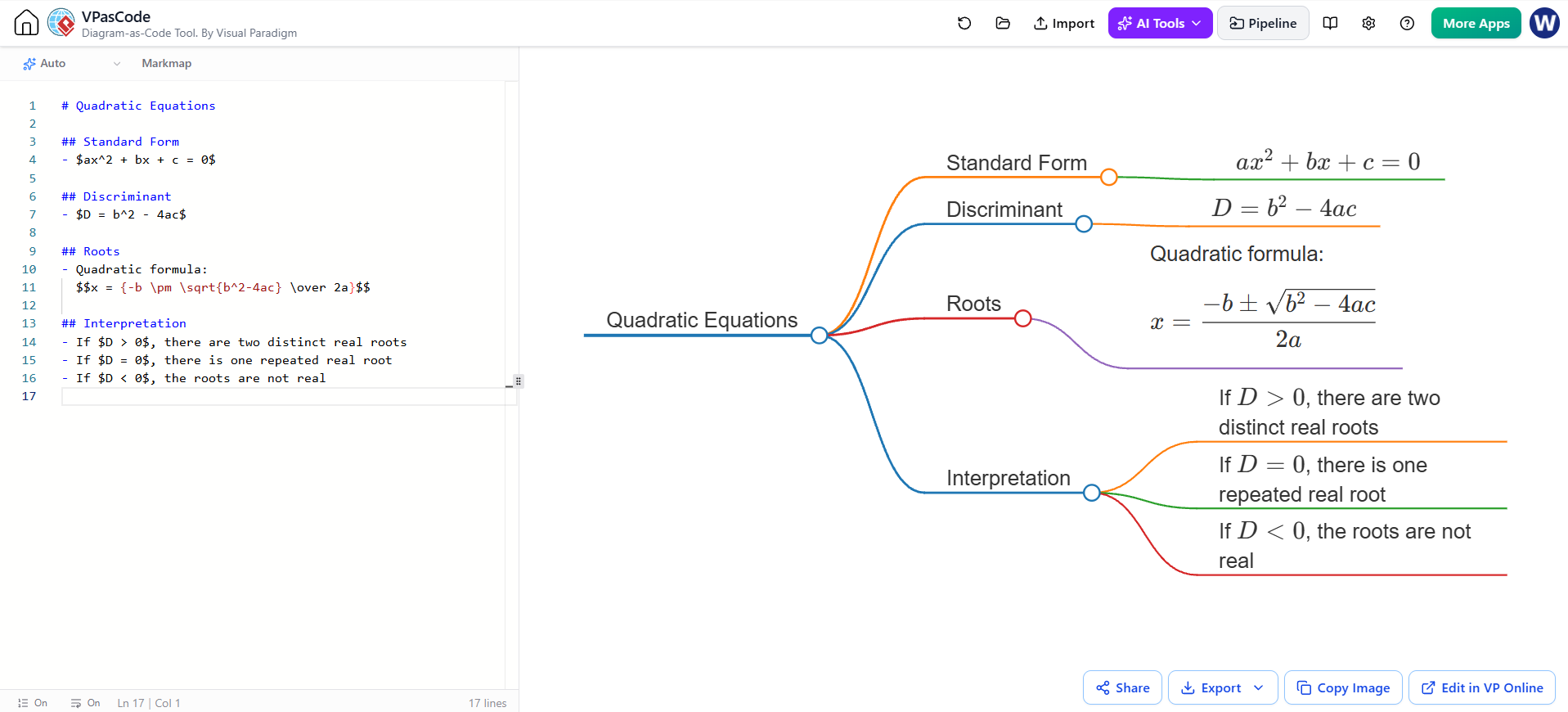
# 2 次方程式

## 標準形
- $ax^2 + bx + c = 0$

## 判別式
- $D = b^2 - 4ac$

## 解
- 2 次方程式の解の公式:
  $$x = {-b pm sqrt{b^2-4ac} over 2a}$$

## 解釈
- $D > 0$ の場合、2 つの異なる実数解がある
- $D = 0$ の場合、1 つの実数解(重解)がある
- $D < 0$ の場合、解は実数ではない
6. ブランチの折りたたみ
この完全な例では、折りたたみコメントをブランチの見出しに配置しています。折りたたみがサポートされている場合、そのブランチの詳細コンテンツは最初は非表示になり、マップの展開コントロールから利用可能になるはずです。
VPasCode ツールを使用して Markmap をレンダリング:
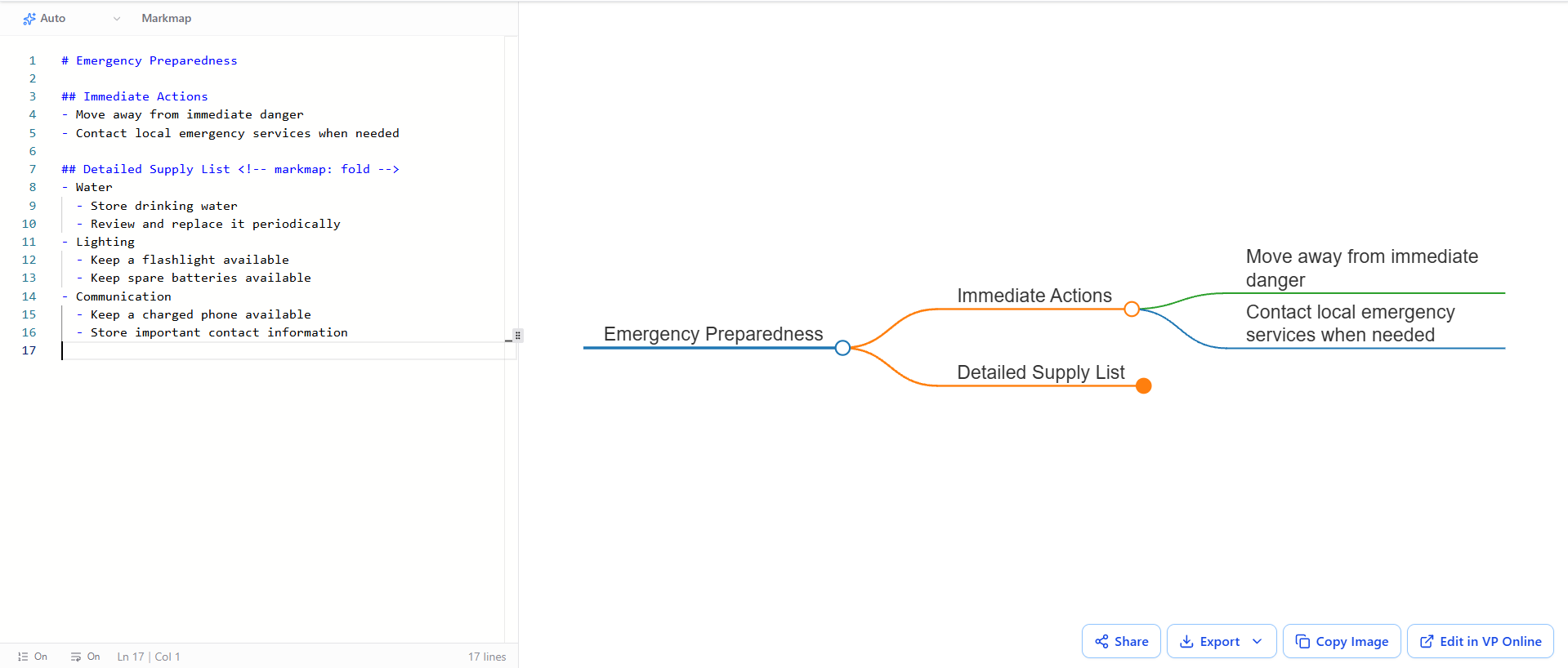
# 緊急時の備え

## 直ちに取るべき行動
- 直ちに危険から離れる
- 必要に応じて地元の緊急サービスに連絡する

## 詳細な備蓄リスト <!-- markmap: fold -->
- 水
  - 飲料水を備蓄する
  - 定期的に点検し、交換する
- 照明
  - 懐中電灯を用意しておく
  - 予備の電池を用意しておく
- 通信
  - 充電済みの携帯電話を用意しておく
  - 重要な連絡先情報を備蓄する
7. 画像の埋め込み
このドキュメントでは、ブランチに添付された小さな画像を示しています。画像 URL を、使用が許可されている画像への直接リンクに置き換えてください。画像がレンダリングされない場合は、URL が画像ファイルを指しているか、レンダラーが HTML 画像を許可しているかを確認してください。
VPasCode ツールを使用して Markmap をレンダリング:
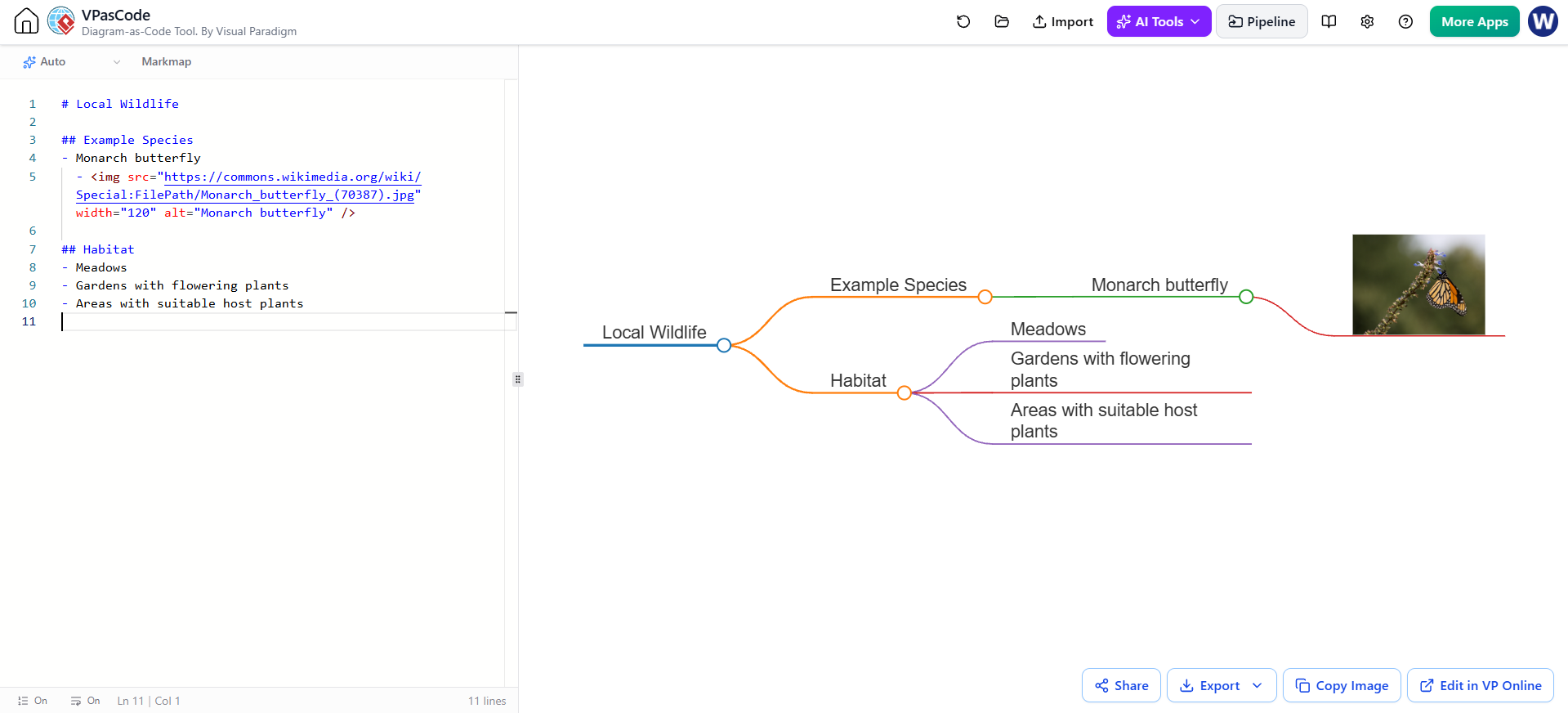
# 地域の野生生物

## 代表的な種
- オオカバマダラ
  - <img src="https://commons.wikimedia.org/wiki/Special:FilePath/Monarch_butterfly_(70387).jpg" width="120" alt="Monarch butterfly" />

## 生息地
- 草原
- 花が咲く植物のある庭
- 適切な宿主植物がある地域実践的なデザインガイドライン
表示されるノードは短く保ちましょう。ノードがコンパクトなラベルを使用している場合、マップは最もスキャンしやすくなります。長い説明、表、コードは補足コンテンツやより深いブランチに配置してください。
階層構造を一貫して使用してください。メインブランチは、おおよそ同じレベルのカテゴリを表す必要があります。例、手順、サブトピックは、それらが説明するカテゴリの下に配置してください。
目的を持って書式を設定してください。太字は重要な用語に注意を引くために使用できます;インラインコードはコマンドや識別子を区別するために使用できます。すべてのラベルを強調すると、強調の効果が薄れます。
特殊機能は個別にテストしてください。マップで数式、画像、ハイライト、チェックボックス、フロントマター、または折りたたみが期待通りに表示されない場合は、その機能用の小さなテストドキュメントを作成してください。これにより、Markdown の問題とレンダラーの制限を区別しやすくなります。
マップとソースの両方を確認してください。Markdown は整然と整理されているように見えても、レンダリングされたマップが混雑している場合があります。最終ツールでブランチのバランス、ラベルの長さ、ノート動作、および展開/折りたたみコントロールを確認してください。
ツール: 作成 および 洗練 a Markmap と ビジュアル パラダイム VPasCode および AI
ビジュアル パラダイムの VPasCode は、~を組み合わせる a テキスト エディター と a ライブ 図 プレビューを備えています。 つまり あなたが できます 編集する Markmapの Markdown ソース そして 確認する その レンダリングされた マップ 〜しながら あなたが 作業します。 その AI ツール できます 支援する 下書きを作成する または 変更する 図 コード; その AI 図面作成 チャットボット できます また 生成する MarkMap 構文 ~という あなたが できる その後 インポートする ~に VPasCode ~を 実践的な 編集。
ワークフロー
- 生成する ~の アウトライン ~を使って AI。 依頼する ~を ~の Markmap対応の Markdown アウトライン、 そして 指定する ~の 対象者、 メイン ブランチ、 および レベル の 詳細。 例えば 次の通り:
作成する 初心者の Markmap対応の Markdown アウトライン 説明する 高度な Markmap 機能 を 初心者の 初心者の 含める ブランチ のための 階層、 書式設定、 ノート、 コード、 数式、 折りたたみ、 画像、 フロントマター、 および トラブルシューティング。 使用 簡潔な ラベル および 含める 1 つの 小さな 例 各 各 ブランチの下に。 返す マークダウン のみ。
- レビューする 出力が ソース を確認する。 確認する 出力が 出力が 出力が 開始すること 1 つの 1 つの 単一の
#ルート 見出し、 ~であること ~の##見出し 表す ~の 主要な 枝、 そして ~であること インデント 配置する 各 箇条書き ~の下に ~の 正しい 親。 削除する 重複した または サポートされていない 主張 ~の前に レンダリング。 - 開く ~の Markmap に VPasCode。 貼り付け の Markdown に の エディタに、 または 生成 それを 経由して の AI 図面作成 チャットボット そして 送信 の 結果を に パイプラインに、 その後 インポート それを に VPasCode。 この チャットボットからパイプラインへの 経路 です 便利です ~の場合 あなたに ~したいとき ~するために 始める 会話的に; 編集することは ソース Markdown VPasCode内の VPasCode ~を与えます あなたに 正確な 制御 ~に対する その 表現 および 階層構造。 visual-paradigm.com
- 洗練 および プレビュー。 編集 ソース ソース および 確認する その ライブ マップ。 試してください 展開して 1 つの 折りたたんで ブランチを、 ズームして 1 つの パンして、 1 つの 確認して ノート、 コード、 数式、 リンク、 画像が 1 つの 意図したとおりに 表示されるか 確認してください。 VPasCode は リアルタイム レンダリングと および 1 つの インタラクティブ キャンバス のための Markmap。 visual-paradigm.com
- テスト フロントマター 別々に。 追加する の YAML ブロック ごとに の 非常に 最初 の の ドキュメント、 外側 どの 囲まれた コード ブロック。 変更する 1 つの 設定 ごとに 1 つ ずつ および 比較する アウトラインが プレビュー。 もし アウトラインが マップが 変わって いない場合、 アウトラインが レンダラーは 深すぎていない可能性があります。 深すぎていない可能性があります。 オプションをサポートしていない可能性があります。 オプションをサポートしていない可能性があります。 オプションをサポートしていない可能性があります。 アウトラインが 設定が 深すぎていない可能性があります。 デフォルトと一致しているか、 アウトラインが デフォルトと一致しているか、 または アウトラインが アウトラインが 深すぎていない可能性があります。 深すぎていない可能性があります。 深すぎていない可能性があります。 深すぎていない可能性があります。 深すぎていない可能性があります。 ~のために ~という 拡張 設定 ~するために 示す ~という 違い。
- ~を使用する AI ~のために 対象を絞った 改訂。 ~ではなく ~ではなく ~を依頼する AI ~するために 再生成する ~の 全体の マップ、 ~を依頼する ~という 特定の 変更、 ~のような ~ 「移動 ~の 画像 例 の 埋め込み メディア、” 「短く の ラベル の の ノート ブランチ、” または 「追加 1 つの ネストされた 例 の 数学。” 確認 各 変更 の の Markdown および プレビュー。
- 保存 または 再利用 the 結果。 一度 the 構造 および レンダリング 表示 が正しくなり、 使用 the 保存 エクスポート または 共有 オプション 利用可能な の あなたの VPasCode ワークスペース。 ビジュアル パラダイム また 説明します 送信 MarkMaps から パイプライン および 挿入 それら ~に OpenDocs ページ ~のための ドキュメント。 visual-paradigm.com
ベスト プラクティス: ~として扱う AI ~として ~ 草案作成 および 編集 アシスタント、 ~ではない ~として ~ 最終 レビューア。 確認する 事実、 テストする レンダラー依存 機能 ~内の VPasCode, および 保持 その Markdown ソース として その 編集可能な バージョン の その マップ。
結論
完全なケーススタディは、従来のMarkdownアウトラインと高度なコンテンツおよびプレゼンテーション機能を組み合わせたものです。見出しとインデントがツリーを作成し、インラインスタイル、リンク、タスクリストがラベルを豊かにし、ノートとコードブロックが補足情報を保持し、数式と画像が技術的または視覚的なコンテンツを追加し、折りたたみ機能は密集したブランチの管理を助けます。スタンドアロンの例では、各機能を個別にテストできます。選択したレンダラーで機能することが確認できたら、マップの読者と目的に最も適した技術を組み合わせてください。